Оглавление
Если вы обновили Mac, настроить его легко. Достаточно воспользоваться встроенным софтом от Apple, чтобы перенести информацию без потерь со старого девайса на новый. Мы подготовили инструкцию, как быстро перенести приложения, файлы и настройки между гаджетами бренда.
Почему миграция требует внимательного подхода?
Миграция между Mac затрагивает файлы и системные настройки, учетные записи и права доступа. При ошибках часть материалов может открываться некорректно или просить повторной настройки. Чаще проблемы появляются при разных версиях macOS и архитектуры (например, Intel и Apple Silicon).
Потеря данных или их повреждение
Перенос может завершиться некорректно, если на старом компьютере появится ошибка и процесс зависнет. Перекидывать информацию по Wi-Fi бывает неудобно, если сеть нестабильна.
Но даже если вы все перенесете, не всегда получаете доступ к файлам. Например, при включении «Оптимизации хранилища» в iCloud файл физически отсутствуют на старом диске (на девайсе остается только заглушка). И на втором гаджете он появится только после синхронизации с облаком.
Сложности с переносом приложений и настроек
Часто программное обеспечение на Mac привязано к железу девайса (к аккаунту или лицензии). В таких случаях нужно сначала деактивировать ПО на старом Mac, а после — войти в аккаунт или заново активировать его на новом девайсе.
Как подготовиться к миграции: что нужно знать до начала?
Нужно подготовиться к запуску программы миграции:
- обновите операционную систему на старом девайсе до актуальной версии;
- подключите оба устройства к одной сети;
- альтернатива — воспользуйтесь кабелем Thunderbolt или Type-C.
Если хотите использовать Wi-Fi, поставьте технику рядом.
Резервное копирование данных
Ради безопасности создайте копии. Для этого используйте встроенную систему автоматического резервного копирования Time Machine.
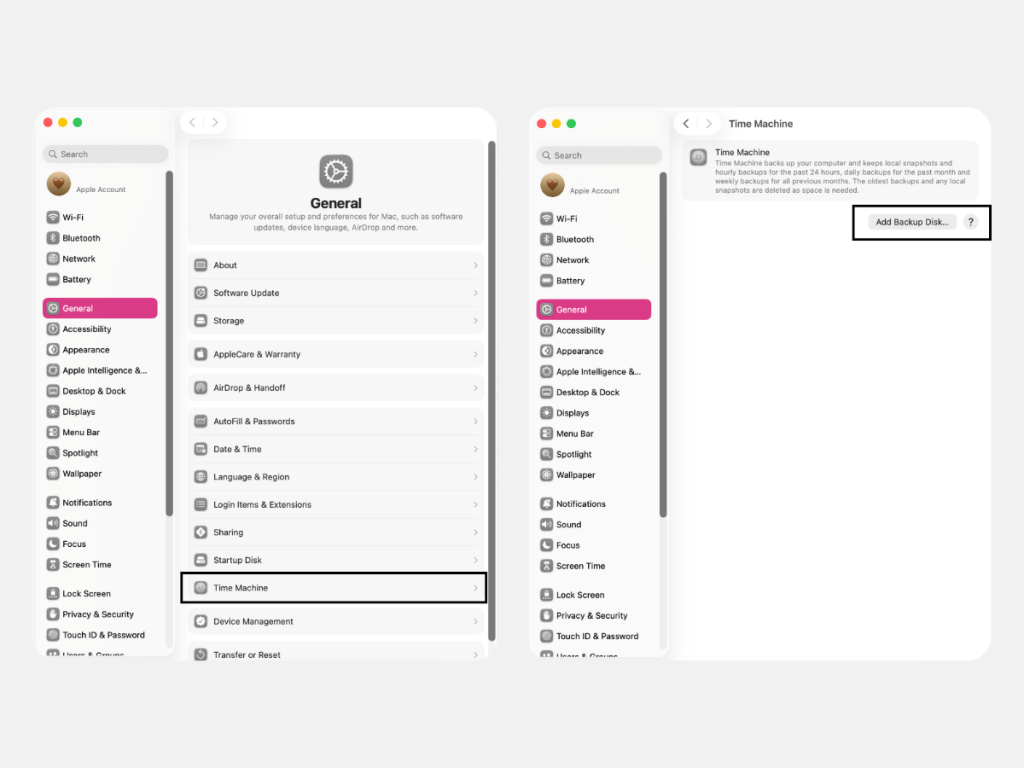
Критически важные элементы можно скопировать на внешний диск вручную. Это обезопасит информацию от потенциального (хоть и маловероятного) повреждения.
Проверка совместимости данных и приложений
Мало перенести информацию — сам софт должен встать правильно. Проверьте, смогут ли программы установиться при переходе на иную архитектуру процессора. Для этого зайдите в Finder и проверьте данные о приложении (нужны отметки «Универсальная» или «Apple Silicon»).
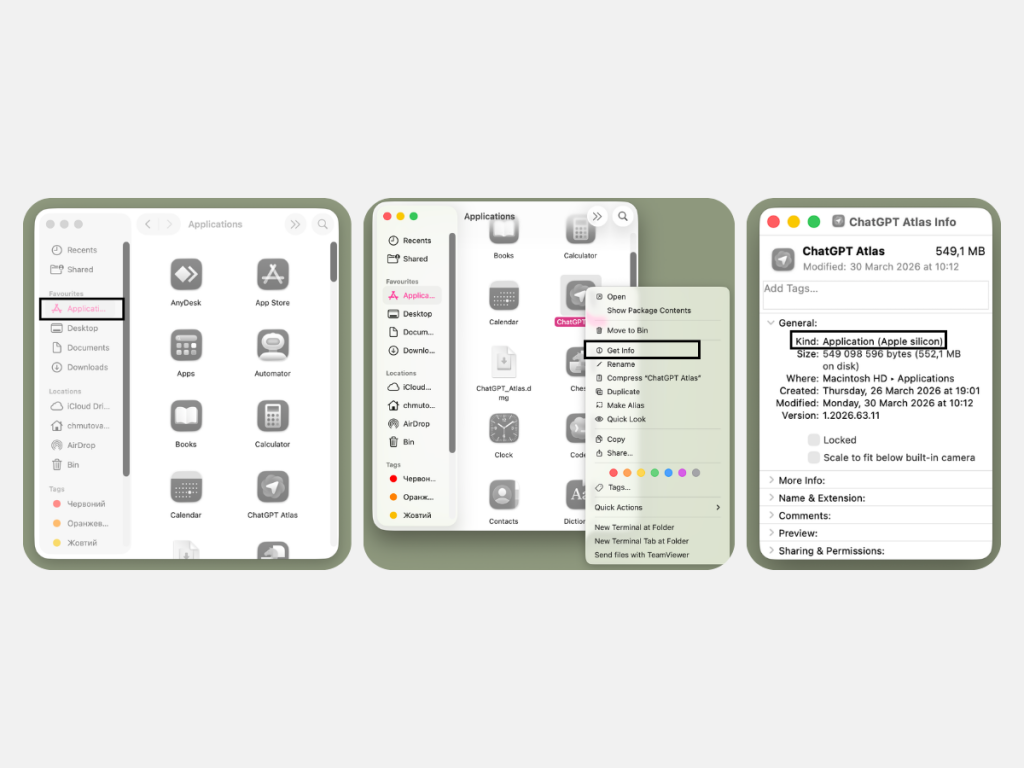
Приложения, рассчитанные на чипы Intel, работают на новинках, но через Rosetta. Иногда это приводит к ограничениям, поэтому лучше установить актуальную версию напрямую из App Store.
Как использовать помощника миграции для переноса данных?
Копировать полностью все файлы вручную не потребуется. А переходить на MacBook или iMac легче с Apple Migration Assistant.
Что такое помощник миграции на Mac?
«Ассистент миграции» разработан для переноса документов, программ, настроек системы и учетных записей. Системная утилита не удаляет сведения со старого Mac и не меняет операционную систему на другом. Она аккуратно внедряет скопированный контент в уже установленную OS.
Как запустить и настроить помощника?
«Ассистент миграции» находится в папке «Программы» на вашем устройстве. Можно найти также через Spotlight поиск.
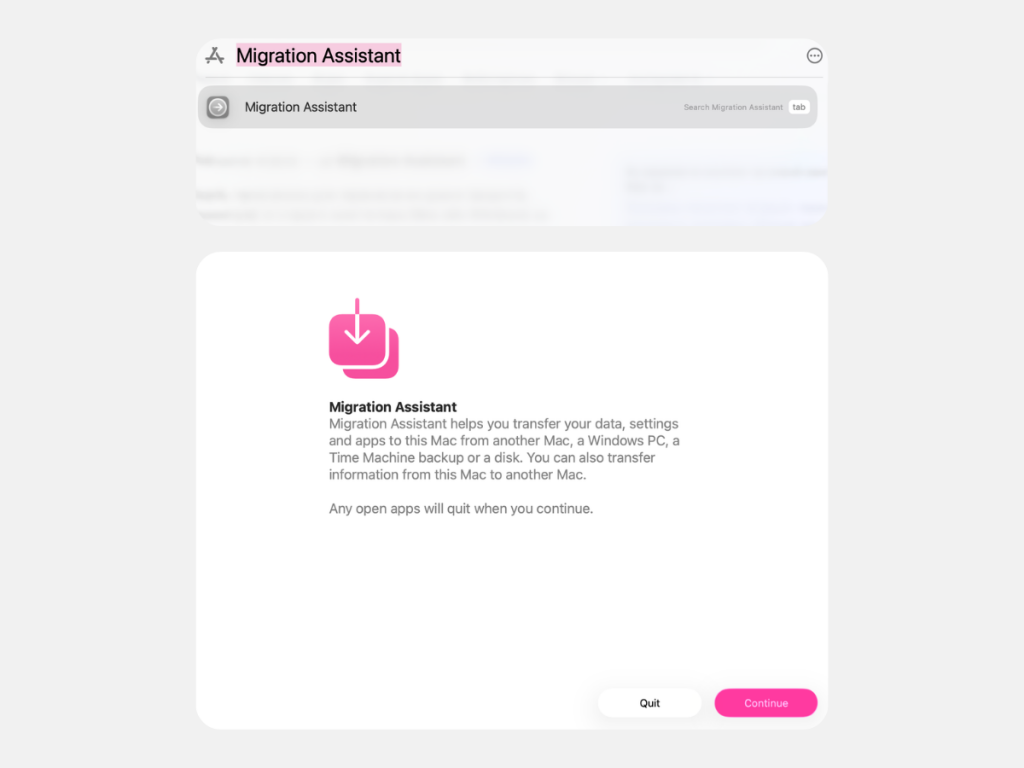
Для переноса данных воспользуйтесь алгоритмом:
- Запустите Migration Assistant на обоих девайсах.
- На гаджете-отправителе появится сообщение о внесении изменений — введите пароль администратора и подтвердите.
- Выберите вариант переноса с Mac, резервной копии Time Machine или резервного диска. Нажмите кнопку «Продолжить».
- Убедитесь, что код безопасности на старом девайсе совпадает с кодом на новом. Нажмите кнопку «Продолжить».
- Выберите типы данных, которые нужно перенести.
Чем больше объем, тем дольше длится процесс. После завершения закройте Migration Assistant на гаджетах.
Часто встречающиеся проблемы при миграции с Mac на Mac
Используя «Ассистента миграции», риск столкнуться с проблемами при переходе на новый MacBook или iMac мал. Но исключать нюансы не стоит. Проблемы возможны, если устройства работают на разных версиях ОС или находятся в разных подсетях Wi-Fi.
Не прерывайте процесс даже при зависании прогресс-бара — главное, чтобы мигал индикатор активности диска.
Возникли проблемы или непонятны этапы алгоритма миграции? Обратитесь за помощью к экспертам iSpace — Apple Premium Partner в Азербайджане. Кстати, в наших физических магазинах в Баку и интернет-магазине можно обновить технику Apple с выгодой — воспользуйтесь Trade In и становитесь участником программы лояльности. Возможна доставка по всей стране.
Часто задаваемые вопросы
- Как перенести пароли и аккаунты в iCloud?
Для переноса паролей и аккаунтов используйте «Связка ключей iCloud». Убедитесь, что на старом MacBook в системных настройках стоит галочка на разделе «Пароли и связка ключей» и проведите синхронизацию. На втором войдите в тот же Apple ID и подтвердите действие. Так переносятся пароли в Safari, данные кредитных карт и ключи Wi-Fi. - Нужно ли переносить все приложения со старого Mac?
Это необязательно, если определенными приложениями вы пользовались мало. Переходя с Intel на Apple Silicon, лучше установить актуальные версии с App Store — так вы избавитесь от цифрового мусора. - Как быстро завершить миграцию при ограниченном времени?
Ускорить переход на новый ноутбук можно с помощью кабеля. Он даст прирост скорости до 1000 МБ/с и выше. Для экономии времени не переносите приложения, скачайте их позже — просто уберите галочку с раздела «Программы».
Смотреть все модели Mac
ЧИТАЙТЕ ТАКЖЕ
Рейтинг лучших ноутбуков для учебы в 2026 году
Мультизадачность на MacBook: как разделить экран для удобной работы
Обзор нового MacBook Neo с чипом A18 Pro — мощь Apple, доступная каждому
Будьте в курсе всегда!
Подпишитесь на рассылку и узнавайте первым о новых акциях и спецпредложениях магазина!