Başlıqlar
Əgər Siz Mac-ınızı yeniləmisinizsə, onun qurulması kifayət qədər sadədir. Köhnə cihazdan yenisinə məlumatları itkisiz köçürmək üçün Apple-ın daxili alətlərindən istifadə etmək kifayətdir. Biz tətbiqlərin, faylların və ayarların eyni markaya aid cihazlar arasında necə sürətlə köçürülməsi ilə bağlı təlimat hazırlamışıq.
Niyə miqrasiya diqqətli yanaşma tələb edir?
Mac-lar arasında miqrasiya faylları, sistem ayarlarını, istifadəçi hesablarını və giriş hüquqlarını əhatə edir. Proses zamanı səhvlər baş verdikdə bəzi məlumatlar düzgün açılmaya bilər və ya əlavə sazlama tələb oluna bilər. Problemlər əsasən macOS versiyaları və arxitektura fərqləri olduqda yaranır (məsələn, Intel və Apple Silicon platformaları arasında).
Məlumatların itirilməsi və ya zədələnməsi
Köçürmə prosesi zamanı köhnə kompüterdə xəta baş verərsə və ya proses dayanarsa, əməliyyat düzgün şəkildə tamamlanmaya bilər. Məlumatların Wi-Fi vasitəsilə ötürülməsi şəbəkə qeyri-sabit olduqda problemlərə səbəb ola bilər.
Hətta bütün məlumatları köçürmüş olsanız belə, fayllara dərhal giriş hər zaman mümkün olmur. Məsələn, iCloud-da “Yaddaşın optimallaşdırılması” funksiyası aktiv olduqda, fayllar köhnə diskdə fiziki olaraq saxlanılmır (cihazda yalnız onların işarələri qalır). Bu halda həmin fayllar ikinci cihazda yalnız buludla sinxronizasiyadan sonra əlçatan olur.
Tətbiqlərin və ayarların köçürülməsi zamanı yarana biləcək çətinliklər
Çox vaxt Mac-da proqram təminatı cihazın aparat hissəsinə, hesaba və ya lisenziyaya bağlı olur. Belə hallarda əvvəlcə köhnə Mac-da proqramı deaktiv etmək, daha sonra isə yeni cihazda hesaba daxil olaraq onu yenidən aktivləşdirmək lazımdır.
Miqrasiyaya necə hazırlaşmalı: başlamazdan əvvəl nələri bilmək lazımdır?
Miqrasiya prosesinə başlamazdan əvvəl müəyyən hazırlıq işləri görmək lazımdır:
- köhnə cihazda əməliyyat sistemini son versiyaya qədər yeniləyin;
- hər iki cihazı eyni şəbəkəyə qoşun;
- alternativ olaraq Thunderbolt və ya USB-C kabelindən istifadə edin.
Wi-Fi vasitəsilə köçürmə aparılacaqsa, cihazları bir-birinə yaxın yerləşdirin.
Məlumatların ehtiyat nüsxəsinin yaradılması
Təhlükəsizlik məqsədilə məlumatların ehtiyat nüsxəsini yaradın. Bunun üçün daxili avtomatik ehtiyatlama funksiyasına malik olan Time Machine-dən istifadə edə bilərsiniz.
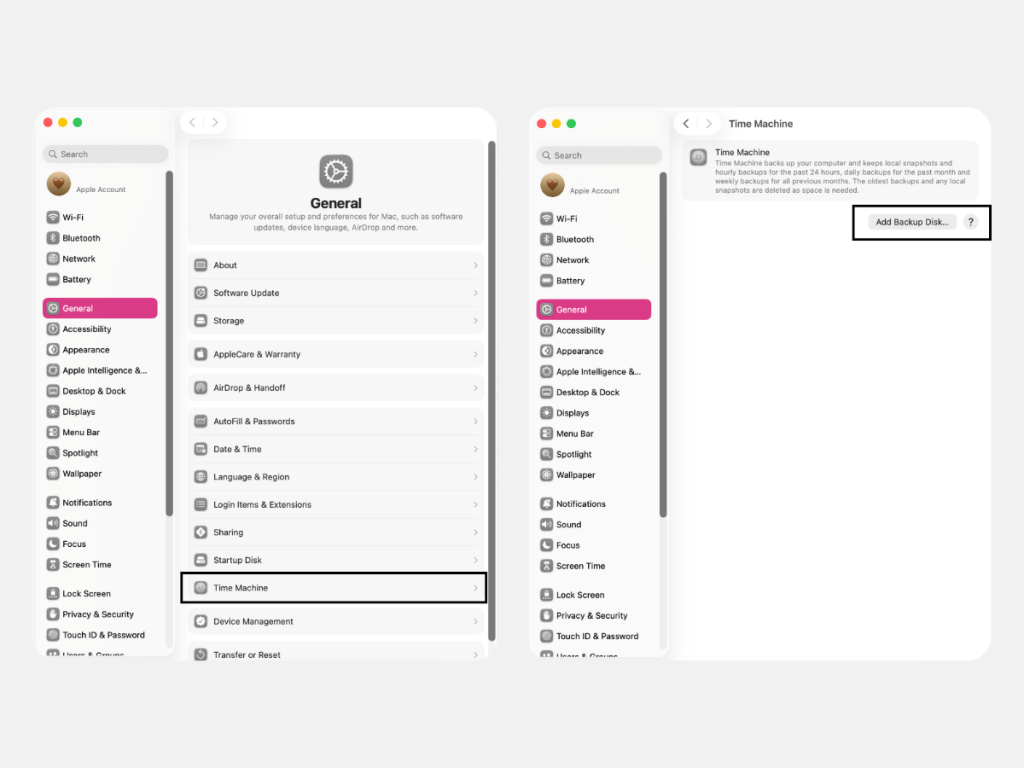
Ən vacib faylları əlavə olaraq əl ilə xarici diskə köçürmək də mümkündür. Bu, məlumatları potensial risklərdən (çox az ehtimallı olsa belə) qorumağa kömək edir.
Məlumatların və tətbiqlərin uyğunluğunun yoxlanması
Yalnız məlumatları köçürmək kifayət etmir – proqram təminatı düzgün işləməlidir. Prosessor arxitekturası dəyişdikdə tətbiqlərin uyğun olub-olmadığını yoxlayın. Bunun üçün Finder-də tətbiq haqqında məlumat bölməsinə baxın (orada “Universal” və ya “Apple Silicon” qeydinin olması vacibdir).
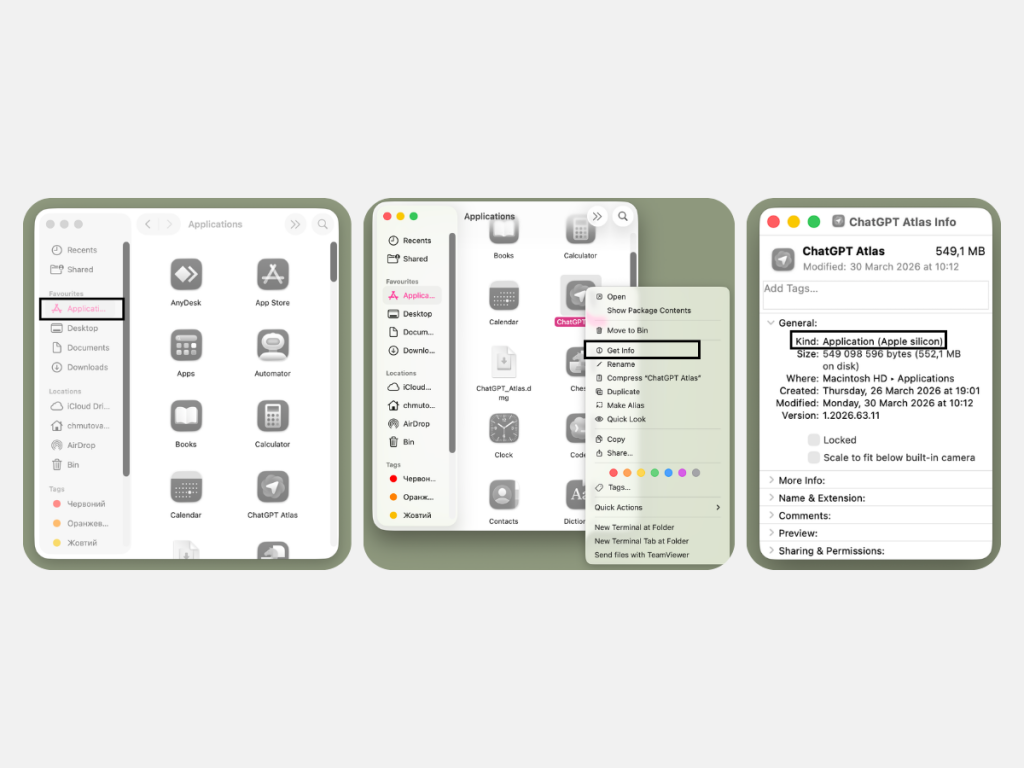
Intel çipləri üçün nəzərdə tutulmuş tətbiqlər yeni modellərdə də işləyə bilər, lakin bu halda onlar Rosetta vasitəsilə icra olunur. Bəzi hallarda bu, müəyyən məhdudiyyətlər yarada bilər, buna görə tətbiqin ən son versiyasını birbaşa App Store-dan quraşdırmaq daha məqsədəuyğundur.
Məlumatların köçürülməsi üçün Miqrasiya köməkçisindən necə istifadə etmək olar?
Bütün faylları əl ilə tam şəkildə köçürməyə ehtiyac yoxdur. MacBook və ya iMac-a keçid Apple Migration Assistant vasitəsilə daha asan həyata keçirilir.
Mac-da Miqrasiya köməkçisi nədir?
“Miqrasiya köməkçisi” sənədləri, tətbiqləri, sistem ayarlarını və istifadəçi hesablarını köçürmək üçün nəzərdə tutulub. Bu sistem aləti köhnə Mac-da olan məlumatları silmir və digər cihazdakı əməliyyat sisteminə müdaxilə etmir. O, köçürülən məzmunu artıq quraşdırılmış əməliyyat sisteminə səliqəli şəkildə inteqrasiya edir.
Köməkçini necə işə salmaq və tənzimləmək olar?
“Miqrasiya köməkçisi” cihazınızda “Proqramlar” qovluğunda yerləşir. Onu Spotlight axtarışı vasitəsilə də tapmaq mümkündür.
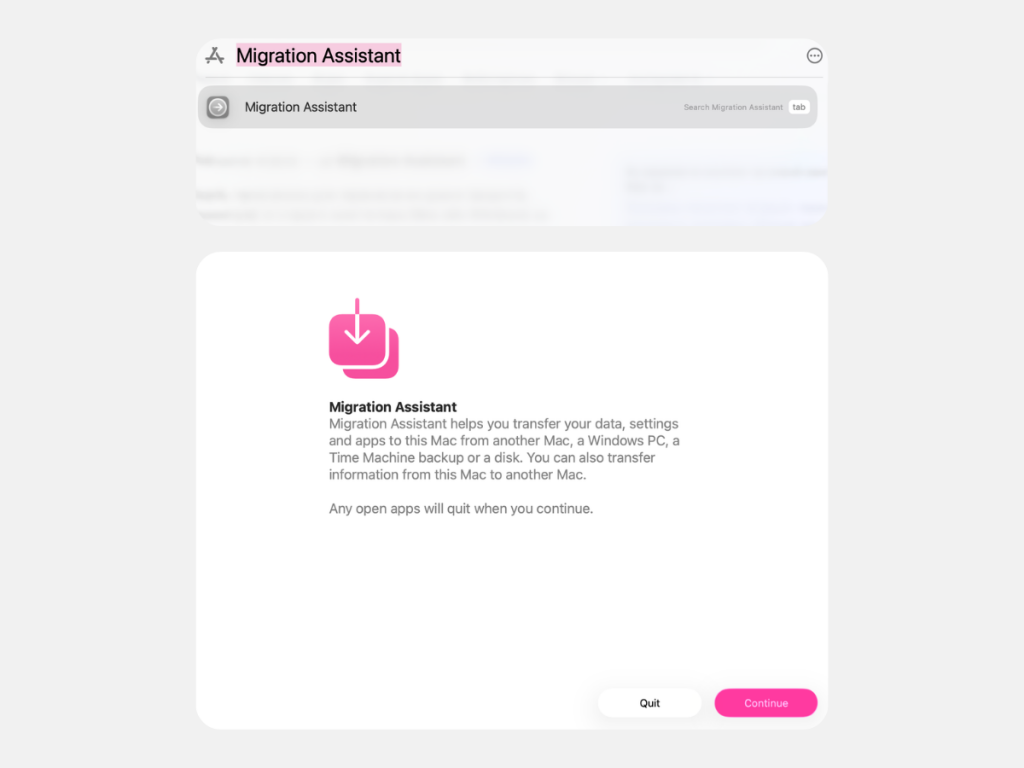
Məlumatları köçürmək üçün aşağıdakı addımları yerinə yetirin:
- Hər iki cihazda Migration Assistant proqramını işə salın.
- Göndərən cihazda dəyişikliklərlə bağlı bildiriş görünəcək – administrator parolunu daxil edib təsdiqləyin.
- Mac-dan, Time Machine ehtiyat nüsxəsindən və ya xarici diskdən köçürmə variantını seçin. “Davam et” düyməsini basın.
- Köhnə cihazdakı təhlükəsizlik kodunun yeni cihazdakı kodla uyğun olduğuna əmin olun. “Davam et” düyməsini basın.
- Köçürmək istədiyiniz məlumat növlərini seçin.
Məlumatın həcmi nə qədər böyükdürsə, proses də bir o qədər uzun çəkəcək. Proses tamamlandıqdan sonra hər iki cihazda Migration Assistant proqramını bağlayın.
Mac-dan Mac-a miqrasiya zamanı tez-tez rast gəlinən problemlər
“Miqrasiya köməkçisi”ndən istifadə etdikdə yeni MacBook və ya iMac-a keçid zamanı problemlərlə qarşılaşma ehtimalı aşağıdır. Lakin bəzi nüansları istisna etmək olmaz. Qurğular fərqli macOS versiyalarında işləyirsə və ya müxtəlif Wi-Fi alt şəbəkələrinə qoşulubsa, çətinliklər yarana bilər.
Proses zamanı, hətta irəliləyiş göstəricisi donmuş kimi görünsə belə, onu dayandırmayın – əsas məsələ disk aktivliyi indikatorunun yanıb-sönməsidir.
Hər hansı problem yaranarsa və ya miqrasiya mərhələləri aydın olmazsa, iSpace – Apple Premium Partner statusuna malik şirkətin Azərbaycandakı mütəxəssislərinə müraciət edə bilərsiniz. Yeri gəlmişkən, Bakıda yerləşən fiziki mağazalarda və onlayn mağazada Apple texnikasını sərfəli şərtlərlə yeniləmək mümkündür – Trade In proqramından istifadə edə və loyallıq proqramına qoşula bilərsiniz. Ölkə üzrə çatdırılma xidməti mövcuddur.
Tez-tez verilən suallar
- Parolları və hesabları iCloud-a necə köçürmək olar?
Parolları və hesabları köçürmək üçün “iCloud açar dəstəsi” funksiyasından istifadə edin. Köhnə MacBook-da sistem ayarlarında “Parollar və açar dəstəsi” bölməsinin aktiv olduğuna əmin olun və sinxronizasiyanı aktiv edin. Yeni cihazda eyni Apple ID ilə daxil olub sinxronizasiyanı təsdiqləyin. Beləliklə, Safari-də saxlanılan parollar, kredit kartı məlumatları və Wi-Fi şifrələri avtomatik köçürüləcək. - Köhnə Mac-dan bütün tətbiqləri köçürmək vacibdirmi?
Əgər bəzi tətbiqlərdən nadir hallarda istifadə etmisinizsə, onları köçürmək məcburi deyil. Intel platformasından Apple Silicon platformasına keçərkən tətbiqlərin ən son versiyalarını App Store-dan quraşdırmaq daha məqsədəuyğundur – bu, lazımsız fayllardan azad olmağa kömək edir. - Vaxt məhdud olduqda miqrasiyanı necə tez başa çatdırmaq olar?
Yeni noutbuka keçidi sürətləndirmək üçün kabeldən istifadə edin. Bu, məlumat ötürmə sürətini 1000 MB/s və daha yüksək səviyyəyə qədər çatdıra bilər. Vaxta qənaət etmək üçün tətbiqləri köçürməmək, onları sonradan yenidən yükləmək tövsiyə olunur – bunun üçün “Proqramlar” bölməsinin seçimini deaktiv edin.
Bütün Mac modellərinə baxın
BUNLARI DA OXUYUN
2026-cı ildə təhsil üçün ən yaxşı noutbukların reytinqi
MacBook-da eyni anda bir neçə pəncərə ilə işləmək: ekranı rahat şəkildə necə bölmək olar
A18 Pro çipi ilə yeni MacBook Neo – Apple gücü artıq daha geniş istifadəçilər üçün əlçatandır
Hər zaman xəbərdar olun!
Göndərilmələrə abunə olun, yeni aksiyalar və xüsusi qiymətlər barədə ilk məlumatları əldə edin!