Оглавление
- 1 Почему iPhone — смартфон, удобный для родителей и детей?
- 2 Родительский контроль: как настроить экранное время и ограничения на iPhone ребёнка?
- 3 Как запретить неподходящий контент и покупки в App Store?
- 4 Как получать уведомления о перемещении ребёнка?
- 5 Как Apple Watch помогают родителям быть спокойнее?
- 6 Как защитить слух ребёнка при использовании AirPods?
- 7 Как понять, какое устройство Apple подойдёт ребёнку для учёбы?
- 8 Как обновить технику Apple к школе в iSpace?
- 9 FAQ
Техника Apple помогает ребёнку быть на связи, а родителям — сохранять спокойствие, ведь функций безопасности здесь немало. Вы можете установить родительский контроль на iPhone через «Семейный доступ» и настроить экранное время, поставить уведомления о геолокации и перемещении, заблокировать нежелательный контент и ограничить покупки в программах.
Обновить гаджеты перед новым учебным годом можно в iSpace — Apple Premium Partner в Азербайджане.
Почему iPhone — смартфон, удобный для родителей и детей?
iPhone для ребёнка — это хороший гаджет для интернета, звонков, мессенджеров и игр. Из многообразия моделей легко выбрать как базовый смартфон, так и продвинутый. Причём если детям нравится производительность и статус телефона, то для спокойствия родителей в нём есть функции безопасности:
- Ограничение экранного времени и отдельных приложений. Вы можете устанавливать лимиты на использование игр или соцсетей, блокировать доступ к iPhone во время учёбы или в ночное время.
- Защита ребёнка от нежелательного контента. Встроенные фильтры блокируют сайты 18+ и не дают воспроизводить ненормативный контент.
- Запрет на случайные покупки в App Store. Если ребёнок захочет что-то купить в приложениях, ему придётся сначала отправить запрос на девайс родителя.
- Уведомления о геопозиции ребёнка. «Локатор» (Find My) может показывать местоположение телефона на карте в режиме реального времени — вы точно будете знать, что ребёнок уже добрался в школу или на спортивную секцию.
- Функции для слуха и зрения. Вы можете контролировать громкость звука в наушниках, а функция «Расстояние до экрана» напомнит отодвинуть iPhone на безопасное для глаз расстояние.
Все устройства Apple удобно объединяются через «Семейный доступ» — можно подключить до шести аккаунтов. В основном аккаунт iPhone для ребёнка настраивается через девайс родителя. Подробную инструкцию вы можете прочитать здесь.
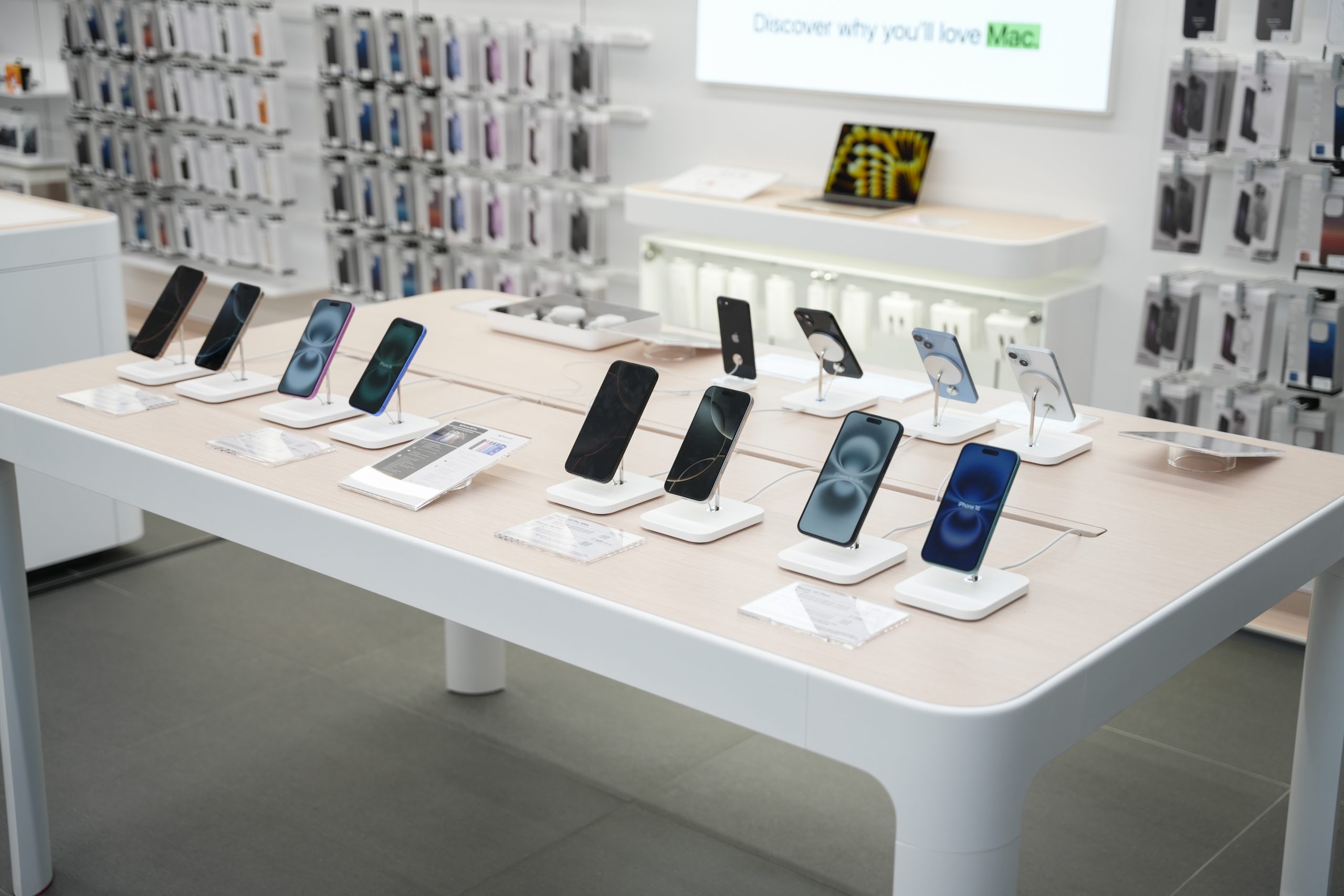
Выберите модель iPhone для школьника в iSpace:
Родительский контроль: как настроить экранное время и ограничения на iPhone ребёнка?
Родители могут заранее задать правила использования устройства: например, добавить лимиты экранного времени и поставить ограничение контента на iPhone. С возрастом их можно менять. Как включить родительский контроль:
- Создайте детский аккаунт в «Семейном доступе» («Настройки» → «Семья» и добавьте нового участника).
- В настройках перейдите в пункт «Экранное время», откройте «В покое» и установите расписание, когда и какими приложениями можно пользоваться.
- Привяжите режим «Фокусирование» к школьному расписанию. Для этого создайте режим «Учёба» по времени уроков или геопозиции школы, чтобы доступны были только учебные виджеты и звонки.
- Создайте отдельный режим «Фокусирование» для отдыха и сна. Ребёнку будет легче соблюдать распорядок дня, когда вечером телефон сам ограничит использование.
- Зайдите в раздел «Всегда разрешено» и оставьте доступ к важным приложениям. Можно звонить и принимать сообщения даже при включённом режиме «В покое».
Статистика использования iPhone доступна тут же в настройках. Скорректируйте расписание вместе с ребёнком, чтобы все правила были уместны и реалистичны.
Как запретить неподходящий контент и покупки в App Store?
Чтобы поставить ограничение контента на iPhone, зайдите в «Настройки» — «Экранное время» — «Семья» — «Контент и конфиденциальность». В пункте «Ограничения контента и конфиденциальности» скройте фильмы и треки с неподходящим возрастным рейтингом, ограничьте доступ к сайтам для взрослых и выберите пункт «Без ненормативной лексики».
В разделе «Покупки в iTunes и App Store» можно отдельно запретить покупку, установку и удаление приложений, а также встроенные покупки в программах. Когда детский аккаунт на iPhone добавлен в «Семейный доступ», вы как родитель можете одобрять или отклонять покупки. Для этого ребёнку нужно использовать функцию «Попросить купить» при загрузке программы.
Как получать уведомления о перемещении ребёнка?
Вы можете получать автоматические уведомления о перемещении ребёнка, например, когда он приходит в школу и возвращается домой. Чтобы «Локатор» работал, аккаунт Apple для ребёнка должен входить в семейную группу, а на устройстве должна быть включена геопозиця. Что делать после этого:
- На телефоне родителя зайдите в приложение «Локатор» и выберите профиль ребёнка.
- В разделе «Уведомления» нажмите «Добавить» и «Уведомить меня».
- Выберите тип оповещения, например, при прибытии в определённую локацию.
- Настройте нужную локацию. Выберите место и отрегулируйте радиус зоны на карте.
Проверьте, чтобы на вашем девайсе были включены уведомления для приложения «Локатор». Для этого проверьте пункт «Уведомления» в системных настройках.
Как Apple Watch помогают родителям быть спокойнее?
Дополнительно для связи и безопасности ребёнка можно купить умные часы Apple Watch. Гаджет отслеживает геопозицию, присылает уведомления и напоминания. В девайс встроена функция «Экстренный вызов SOS» — достаточно нажать и удерживать боковую кнопку, чтобы связаться со службами спасения.
Выберите подходящую модель и размер Apple Watch в iSpace:
Как защитить слух ребёнка при использовании AirPods?
В iPhone и AirPods есть встроенные функции защиты слуха от повышенной акустической нагрузки. Если ваш ребенок постоянно в наушниках, вы можете ограничить максимальную громкость. В настройках телефона выберите меню «Звуки и вибрация» — «Безопасность наушников» — «Громкое аудио тише», а после укажите максимально допустимый уровень громкости.
Включите уведомление о небезопасной громкости. Гаджет проанализирует, как громкий звук воздействовал на слух ребёнка за последние семь дней, предупредит о негативном воздействии и автоматически снизит громкость.
Выбрать подходящую модель AirPods вы можете в iSpace:
Как понять, какое устройство Apple подойдёт ребёнку для учёбы?
Выбор техники Apple зависит от того, как ребёнок учится и какие задачи выполняет каждый день. Универсальным гаджетом может стать iPhone. С ним можно:
- звонить родителям и отправлять сообщения;
- пользоваться образовательными платформами и учебными программами;
- фотографировать расписание, домашнее задание и записи на доске;
- хранить учебные материалы в iCloud и открывать их на других устройствах Apple (например, на Mac дома).
Если ребёнок много читает, iPad с большим экраном может быть комфортнее. На нём заодно можно писать конспекты, создавать презентации и рисовать.
В старших классах, когда объёмы работ увеличиваются, удобнее MacBook. На нём проще готовить рефераты, проекты и презентации, а заодно осваивать программирование или графический дизайн.
Наушники AirPods незаменимы во время онлайн-уроков. Они помогут полностью погрузиться в учёбу благодаря функции шумоподавления.
Смарт-часы Apple Watch дополнят функции iPhone. Они помогают поддерживать связь, показывают уведомления и геопозицию, а режим «Школьное время» помогает сосредоточиться на задачах.
Начать можно с iPhone, а после уже — добавлять девайсы под конкретные задачи. Чтобы настройки синхронизировались на всех устройствах, нужно использовать один детский аккаунт.
Как обновить технику Apple к школе в iSpace?
Если для учёбы ребёнку нужен удобный и безопасный гаджет, найти такой можно в iSpace. Мы предлагаем:
- только официальные устройства — на каждый девайс действует гарантия от производителя;
- доставку по всей стране — техника бережно доедет в любую точку страны;
- самовывоз из магазинов — они расположены в удобных локациях Баку;
- удобную оплату — вы можете купить гаджеты в кредит или оформить рассрочку;
- программу Trade In — приносите нам старый гаджет, и мы вычтем его стоимость из цены нового.
Если у вас возникнут вопросы, эксперты iSpace готовы ответить на них. Они помогут подобрать оптимальный девайс к школе. При необходимости вы можете обратиться в наш авторизованный сервисный центр iSupport. В нашем блоге и соцсетях ещё больше интересной информации — подписывайтесь на iSpace в Instagram.
FAQ
- Как на iPhone поставить родительский контроль?
Активируйте родительский контроль на iPhone в группе семейного доступа. Откройте «Семья» в настройках и выберите детский Apple ID. Перейдите в «Экранное время» и настройте ограничения. - Как ограничить экранное время ребёнку?
Для установки временных ограничений используйте свой iPhone. В разделе «Экранное время» выберите «Лимиты приложений» и установите таймеры для отдельных программ. - Какой iPhone подходит для ребёнка?
Выбор модели зависит от возраста и задач ребёнка, а также поддержки актуальных версий iOS. Младшему школьнику подойдёт базовая модель, старшекласснику — вариант с улучшенной камерой и высокой автономностью. - Как настроить телефон школьнику?
После покупки добавьте ребёнка в «Семейный доступ». Активируйте геолокацию в приложении «Локатор». Включите функцию «Попросить купить» для блокировки самостоятельных покупок. Установите режим «Расстояние до экрана», чтобы защитить детское зрение. Настройте «Фокусирование» для учёбы и сна.
ЧИТАЙТЕ ТАКЖЕ
Фишки экосистемы Apple для учёбы: 12 полезных скрытых функций для студентов и школьников
Фотографии в iCloud: как перенести фото в iCloud и освободить память на iPhone
Какой iPhone купить после Android в 2026 году? Гайд по переходу
Будьте в курсе всегда!
Подпишитесь на рассылку и узнавайте первым о новых акциях и спецпредложениях магазина!