
Оглавление
- 1 Как работает функция «Фото iCloud»?
- 2 Как перенести фото с iPhone в iCloud?
- 3 Зачем переносить фото с iPhone в облачное хранилище?
- 4 Как освободить память на телефоне с помощью облачного хранилища?
- 5 Как удалить фото из iCloud, чтобы они не удалились на iPhone?
- 6 Что произойдёт, если отключить синхронизацию фотографий с iCloud?
- 7 Почему фото с iPhone не загружаются в iCloud?
- 8 FAQ
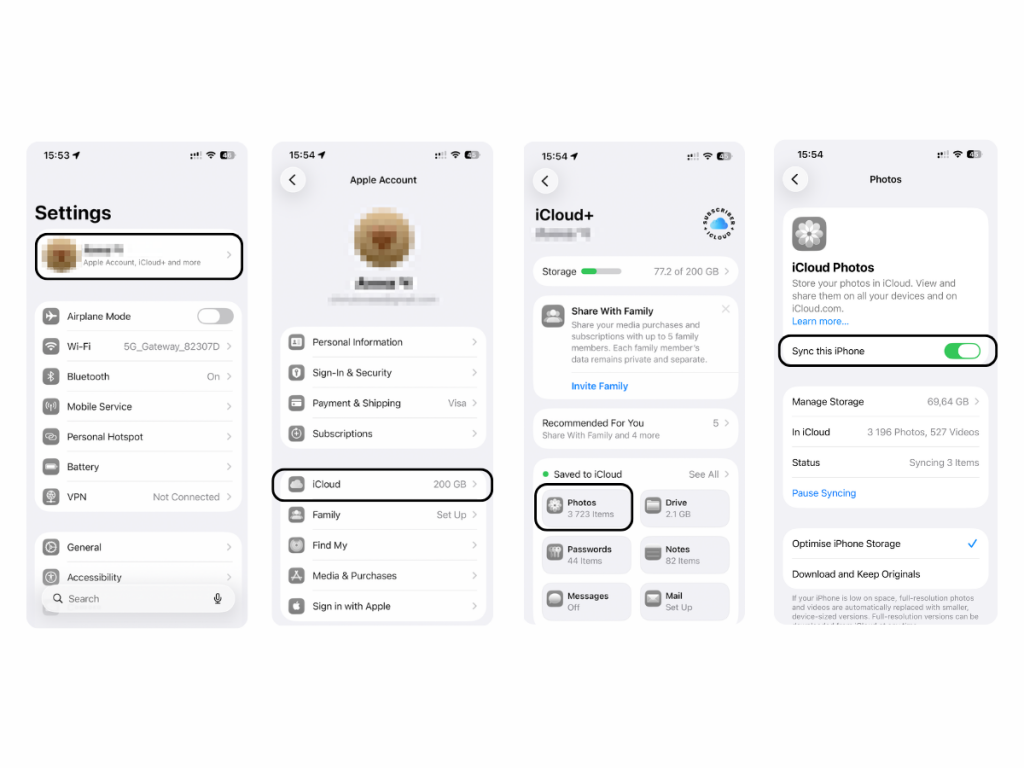
Часто из-за нехватки памяти встаёт вопрос: как перенести фото в iCloud? Чтобы отправить фотографии в облачное хранилище, откройте «Настройки», выберите свой Apple ID, перейдите в iCloud, «Фото» и включите «Синхронизацию этого iPhone». Чтобы хранить там данные постоянно, держите функцию «Фото iCloud» включённой, а для экономии места выберите «Оптимизацию хранилища».
Далее поговорим, как хранить фото в iCloud, настроить и оптимизировать процесс, чтобы очистить место на смартфоне. Если у вас остаются вопросы, эксперты iSpace всегда готовы помочь с настройкой.
Как работает функция «Фото iCloud»?
«Фото iCloud» — это синхронизация ваших медиа через iCloud. Когда вы отправляете фотографии в облачное хранилище, они становятся доступны на iPhone, iPad, Mac — главное, чтобы устройства были подключены к одной учётной записи Apple. Также вы можете получить доступ к медиа через сайт хранилища. При этом все действия с фото сохраняются и отображаются на всех девайсах: например, если вы обрезали картинку, поменяли контрастность или вовсе удалили её.
Как перенести фото с iPhone в iCloud?
Всё, что вам нужно: стабильное соединение с интернетом и Apple ID. Инструкция, как перенести фото в iCloud, проста:
- Откройте настройки на смартфоне.
- Нажмите на ваш ник в верхней части меню и перейдите в управление профилем Apple ID.
- Выберите пункт «iCloud».
- Найдите «Фото» в блоке приложений.
- Активируйте переключатель «Синхронизация с этим iPhone».
После этого фото и видео начнут загружаться в облако. Дождитесь завершения загрузки: если данных много, лучше подключите iPhone к Wi-Fi и зарядке.
Зачем переносить фото с iPhone в облачное хранилище?
Если вы любите фотографировать и снимать видео, без облака не обойтись. Тем более во время отпуска, путешествий или праздников. Память заканчивается быстро: вроде бы, вчера ещё было место, а сегодня некуда сохранять видео с пляжа, фото из аэропорта и еще двадцать дублей заката.
Итак, что вы получаете, когда пользуетесь облаком:
- доступ к данным в случае поломки, потери или кражи смартфона;
- полноценный доступ к снимкам с любого авторизованного устройства Apple;
- больше локального пространства на самом девайсе;
- удобную организацию совместного доступа.
Если вы решите поменять гаджет, облако тоже упрощает задачу. Вам не нужно ничего перемещать вручную: достаточно зайти в свой аккаунт — и у вас уже все данные на месте.
Как освободить память на телефоне с помощью облачного хранилища?
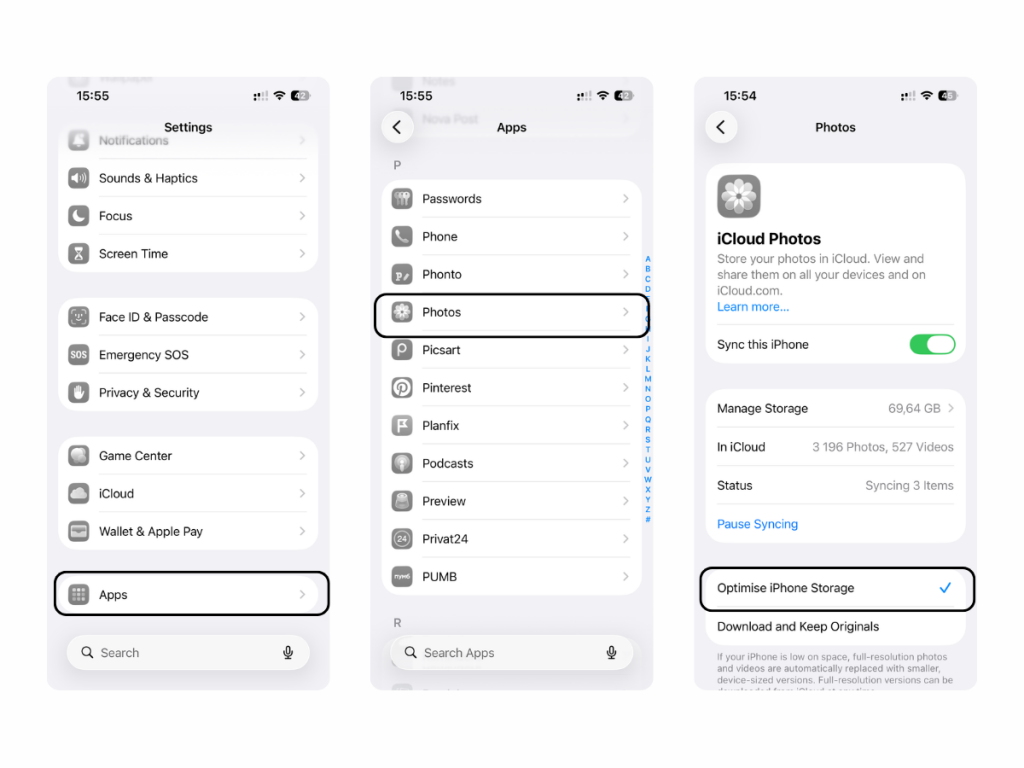
Чтобы освободить место на телефоне, нужна функция «Оптимизация хранилища iPhone». Её смысл простой: оригиналы фотографий и видео сохраняются в облачном хранилище, а на iPhone остаются уменьшенные версии. Когда вы открываете снимок, отправляете его или редактируете, полноразмерный файл загружается на устройство по мере необходимости.
Чтобы перенести фото в iCloud и освободить память, следуйте инструкции:
- Зайдите в настройки смартфона.
- Пролистайте меню вниз до всех приложений.
- Перейдите в раздел «Фото».
- Поставьте галочку напротив пункта «Оптимизация хранилища iPhone».
Скорость всех процессов зависит от размеров медиатеки и качества интернет-соединения.
Как удалить фото из iCloud, чтобы они не удалились на iPhone?
Не удаляйте контент из приложения «Фото» просто для экономии места, если опция «Фото iCloud» включена. Иначе файлы удалятся и в самом облаке. Чтобы оставить снимки на iPhone и удалить их из облака, сначала нужно разорвать синхронизацию. Что нужно делать:
- Зайдите в «Настройки», откройте раздел Apple ID и выберите пункт iCloud. Перейдите в «Фото» и отключите тумблер синхронизации.
- Выберите «Загрузить фото и видео», чтобы смартфон скачал недостающие оригиналы из сети в локальную память.
- Дождитесь окончания загрузки и убедитесь, что файлы перенесены на телефон.
После этого зайдите на сайт iCloud и уже там почистите хранилище. Помните, что пока у вас есть синхронизация, на смартфоне хранятся миниатюрные копии, а не сами файлы.
Что произойдёт, если отключить синхронизацию фотографий с iCloud?
Когда вы отключаете синхронизацию, связь между локальной медиатекой смартфона и удалённым сервером Apple разрывается. Старые медиа остаются в облаке, а новые больше не загружаются туда и остаются исключительно на текущем устройстве.

Перед выключением система спросит, что делать с файлами. Если вы сохраните оригиналы, гаджет начнет скачивать исходные версии файлов из сети. Если отключить функцию до завершения переноса, часть снимков останется доступной на сервере, а на смартфоне они отображаться перестанут.
Почему фото с iPhone не загружаются в iCloud?
Бывает и такое, что вы не можете перенести фото и видео. Основные причины:
- закончилось свободное место в облаке — бесплатно доступно 5 ГБ пространства, а для увеличения объёма памяти нужна подписка iCloud+;
- нет стабильного подключения к интернету — по умолчанию ОС загружает файлы только через Wi-Fi, проверьте его в настройках или перейдите на мобильную сеть;
- включён режим низкого энергопотребления — при экономии заряда система ставит на паузу фоновые процессы;
- сбой в Apple ID — для корректной работы учётной записи и сервисов иногда нужно повторно войти в аккаунт.
Хотите обновить гаджет и настроить синхронизацию всех данных? iSpace, Apple Premium Partner в Азербайджане, поможет с этим. Мы можем подобрать вам новый девайс с подходящей конфигурацией памяти, настроить фирменные сервисы и перенести файлы в облако. При покупке вы можете воспользоваться программой обмена Trade In и оформить рассрочку или кредит.
FAQ
- Могу ли я перенести все свои фотографии в iCloud, чтобы освободить место?
Да, включите «Фото iCloud» и «Оптимизацию хранилища iPhone»: оригиналы будут храниться в облаке, а на телефоне останутся облегченные версии. - Можно ли открывать фотографии из облачного хранилища без интернета?
Те фото, которые уже загружены или сохранены на устройстве, откроются без интернета. Но если на девайсе осталась только уменьшенная версия, для загрузки оригинала понадобится подключение к сети. - Сколько времени занимает перенос фотографий в iCloud?
Зависит от размера медиатеки и скорости интернета. Несколько сотен фото могут загрузиться быстро, а большая коллекция с видео — несколько часов или даже больше суток. - Где найти фотографии в iCloud?
Ваши файлы доступны в приложении «Фото» на любом устройстве Apple. Доступ можно получить также на сайте iCloud.com. - Если отредактировать фотографию на устройстве, отобразится ли изменение в облачном хранилище?
Да, если включена функция «Фото iCloud» и устройство подключено к интернету. Изменения синхронизируются с iCloud и другими устройствами, где используется тот же аккаунт Apple.
ЧИТАЙТЕ ТАКЖЕ
Какой iPhone купить после Android в 2026 году? Гайд по переходу
Сколько памяти нужно в iPhone? Сравнили разные объемы памяти, выбрали лучший
«Серый» iPhone: стоит ли покупать и чем это может быть опасно?
Будьте в курсе всегда!
Подпишитесь на рассылку и узнавайте первым о новых акциях и спецпредложениях магазина!