Başlıqlar
- 1 «iCloud Fotoları» funksiyası necə işləyir?
- 2 Fotoları iPhone-dan iCloud-a necə köçürmək olar?
- 3 Fotoları iPhone-dan bulud yaddaşına köçürmək nə üçün lazımdır?
- 4 Bulud yaddaşından istifadə edərək telefonda necə yer boşaltmaq olar?
- 5 Fotoları iPhone-dan silmədən iCloud-dan necə silmək olar?
- 6 Fotoların iCloud ilə sinxronizasiyası söndürüldükdə nə baş verir?
- 7 iPhone-dakı fotolar niyə iCloud-a yüklənmir?
- 8 FAQ
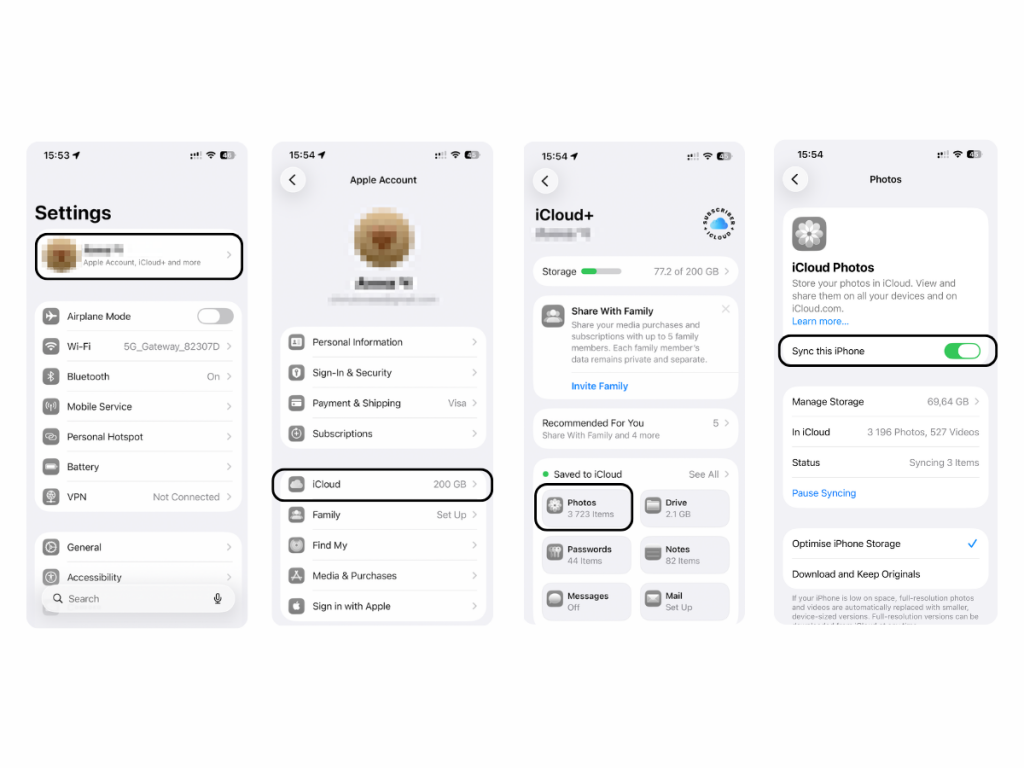
iPhone yaddaşında boş yer azaldıqda tez-tez belə bir sual yaranır: fotoları iCloud-a necə köçürmək olar? Şəkilləri bulud yaddaşına yükləmək üçün «Parametrlər» bölməsini açın, Apple hesabınızı seçin, sonra iCloud bölməsini açın, «Fotolar» bölməsinə keçin və «Bu iPhone-u sinxronlaşdır» funksiyasını aktivləşdirin. Foto və videoların daim bulud yaddaşında saxlanılması üçün «iCloud Fotoları» funksiyasını aktiv saxlayın. Telefonda yer boşaltmaq üçün isə «iPhone yaddaşını optimallaşdır» seçimini aktivləşdirin.
Aşağıda fotoların iCloud-da necə saxlanıldığını, bu funksiyanın necə qurulduğunu və iPhone yaddaşında yer boşaltmaq üçün hansı parametrləri seçməli olduğunuzu ətraflı izah edəcəyik. Hər hansı sualınız yaranarsa, iSpace mütəxəssisləri cihazınızı sazlamaqda Sizə kömək etməyə hazırdırlar.
«iCloud Fotoları» funksiyası necə işləyir?
«iCloud Fotoları» foto və videolarınızı iCloud vasitəsilə sinxronlaşdıran funksiyadır. Fayllar bulud yaddaşına yükləndikdən sonra iPhone, iPad və Mac cihazlarında əlçatan olur. Bunun üçün bütün cihazlarda eyni Apple hesabına daxil olmağınız kifayətdir. Foto və videolara iCloud.com saytı vasitəsilə də baxmaq mümkündür.
Fotolarda etdiyiniz bütün dəyişikliklər yadda saxlanılır və digər cihazlarda da əks olunur. Məsələn, şəkli kəsdikdə, kontrastını dəyişdirdikdə və ya sildikdə həmin dəyişiklik eyni Apple hesabına qoşulmuş digər cihazlarda da avtomatik tətbiq olunur.
Fotoları iPhone-dan iCloud-a necə köçürmək olar?
Bunun üçün sabit internet bağlantısı və Apple hesabı kifayətdir. Fotoları iCloud-a köçürmək üçün aşağıdakı addımları yerinə yetirin:
- Smartfonda «Parametrlər» bölməsini açın.
- Menyunun yuxarı hissəsində adınızın üzərinə toxunaraq Apple hesabının idarəetmə bölməsinə keçin.
- «iCloud» bölməsini seçin.
- Tətbiqlər siyahısında «Fotolar» bölməsini tapın.
- «Bu iPhone-u sinxronlaşdır» funksiyasını aktivləşdirin.
Bundan sonra foto və videolar bulud yaddaşına yüklənməyə başlayacaq. Yükləmənin tamamlanmasını gözləyin. Faylların həcmi böyükdürsə, iPhone-u Wi-Fi şəbəkəsinə və enerji mənbəyinə qoşmaq tövsiyə olunur.
Fotoları iPhone-dan bulud yaddaşına köçürmək nə üçün lazımdır?
Tez-tez foto və video çəkirsinizsə, bulud yaddaşı Sizin üçün xüsusilə faydalı ola bilər. Bu imkan tətil, səyahət və bayram günlərində daha çox işə yarayır. Belə vaxtlarda yaddaş sürətlə dolur: dünən kifayət qədər boş yer olduğu halda, bu gün çimərlikdə çəkdiyiniz videonu, hava limanındakı fotoları və gün batımından daha bir neçə kadrı saxlamaq üçün yer qalmaya bilər. Bulud yaddaşından istifadə etməyin əsas üstünlükləri bunlardır:
- smartfon xarab olduqda, itirildikdə və ya oğurlandıqda məlumatlara çıxış imkanının qorunması;
- Apple hesabınıza qoşulmuş istənilən cihazdan fotolara baxmaq imkanı;
- cihazın daxili yaddaşında daha çox boş yer;
- faylları digər şəxslərlə rahat şəkildə paylaşmaq imkanı.
Cihazınızı dəyişmək qərarına gəldikdə bulud yaddaşı bu prosesi də asanlaşdırır. Faylları əl ilə köçürməyə ehtiyac qalmır: yeni cihazda hesabınıza daxil olduqdan sonra bütün məlumatlarınız əlçatan olur.
Bulud yaddaşından istifadə edərək telefonda necə yer boşaltmaq olar?
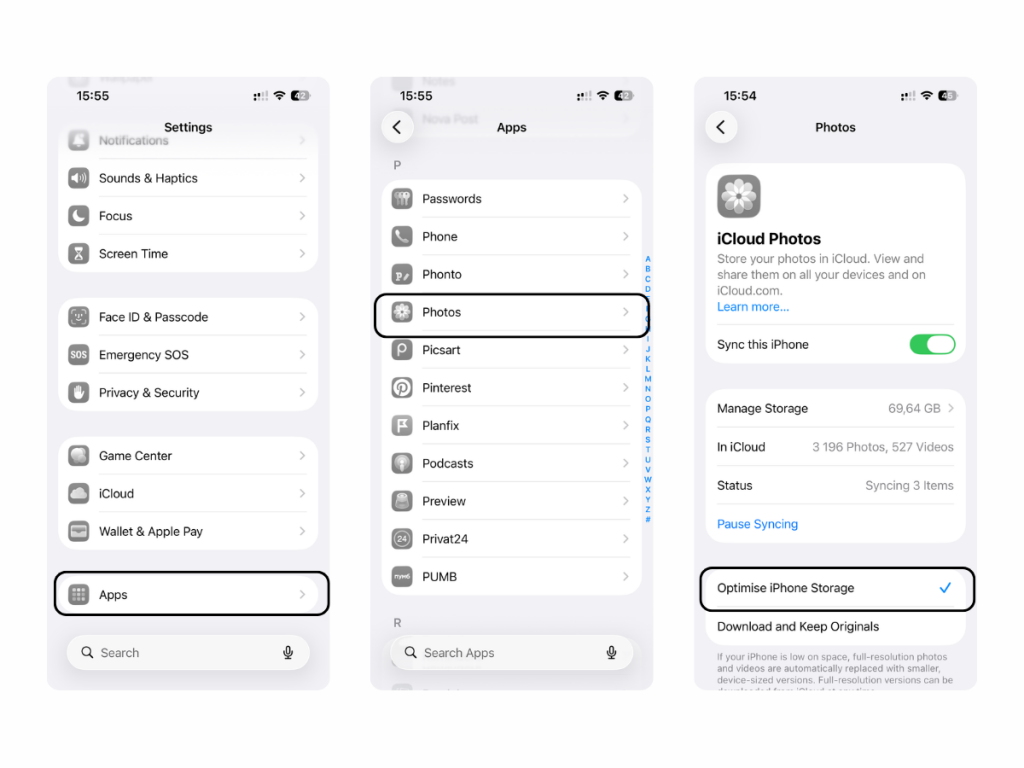
Telefonda yer boşaltmaq üçün «iPhone yaddaşını optimallaşdır» funksiyasını aktivləşdirmək lazımdır. Bu funksiya aktiv olduqda foto və videoların tam ölçülü orijinalları bulud yaddaşında saxlanılır, iPhone-da isə onların daha az yer tutan versiyaları qalır. Şəkli açdıqda, göndərdikdə və ya redaktə etdikdə tam ölçülü fayl lazım olduğu anda cihaza yüklənir. Fotoları iCloud-a köçürmək və yaddaşda yer boşaltmaq üçün aşağıdakı addımları yerinə yetirin:
- Smartfonda «Parametrlər» bölməsini açın.
- Menyunu aşağı sürüşdürərək tətbiqlər siyahısına keçin.
- «Fotolar» bölməsini açın.
- «iPhone yaddaşını optimallaşdır» seçimini aktivləşdirin.
Prosesin sürəti foto və video arxivinin həcmindən, eləcə də internet bağlantısının keyfiyyətindən asılıdır.
Fotoları iPhone-dan silmədən iCloud-dan necə silmək olar?
«iCloud Fotoları» funksiyası aktivdirsə, yalnız yaddaşda yer boşaltmaq məqsədilə faylları «Fotolar» tətbiqindən silməyin. Əks halda həmin fayllar iCloud-dan və eyni hesabla sinxronlaşdırılan digər cihazlardan da silinəcək. Şəkilləri iPhone-da saxlayaraq iCloud-dan silmək üçün əvvəlcə sinxronizasiyanı dayandırmaq lazımdır:
- «Parametrlər» bölməsini açın, Apple hesabınıza keçin və «iCloud» bölməsini seçin. Daha sonra «Fotolar» bölməsinə daxil olaraq sinxronizasiya funksiyasını deaktiv edin.
- Smartfonda saxlanılmayan orijinal faylları daxili yaddaşa endirmək üçün «Foto və videoları yüklə» seçimini seçin.
- Yükləmənin tamamlanmasını gözləyin və bütün lazımi faylların telefonda saxlanıldığına əmin olun.
Bundan sonra iCloud saytına daxil olaraq istəmədiyiniz faylları bulud yaddaşından silə bilərsiniz. Nəzərə alın ki, yaddaşın optimallaşdırılması aktiv olduqda bəzi faylların iPhone-da yalnız daha az yer tutan versiyaları saxlanıla bilər.
Fotoların iCloud ilə sinxronizasiyası söndürüldükdə nə baş verir?
Sinxronizasiyanı söndürdükdə iPhone-dakı fotokitabxana ilə iCloud arasında sinxronizasiya dayanır. Əvvəllər yüklənmiş foto və videolar bulud yaddaşında qalır, yeni fayllar isə artıq iCloud-a göndərilmir və yalnız istifadə etdiyiniz cihazda saxlanılır.

Funksiyanı söndürməzdən əvvəl sistem Sizdən foto və videolarla nə etmək istədiyinizi soruşa bilər. Orijinal faylları cihazda saxlamağı seçsəniz, iPhone onların tam ölçülü versiyalarını iCloud-dan yükləməyə başlayacaq. Yükləmə tamamlanmadan sinxronizasiyanı dayandırsanız, bəzi fayllar yalnız iCloud-da qala və smartfonda əlçatan olmaya bilər.
iPhone-dakı fotolar niyə iCloud-a yüklənmir?
Bəzən foto və videoların bulud yaddaşına yüklənməsi dayana bilər. Bunun əsas səbəbləri aşağıdakılardır:
- iCloud-da boş yer qalmayıb – istifadəçilərə ödənişsiz olaraq 5 GB yaddaş sahəsi təqdim edilir. Yaddaş həcmini artırmaq üçün iCloud+ abunəliyinə keçmək lazımdır;
- sabit internet bağlantısı yoxdur – bağlantını parametrlərdə yoxlayın, Wi-Fi şəbəkəsinə qoşulun və ya mobil internet vasitəsilə sinxronizasiyaya icazə verilib-verilmədiyini dəqiqləşdirin;
- aşağı enerji rejimi aktivdir – enerjiyə qənaət rejimində sistem arxa planda işləyən bəzi prosesləri, o cümlədən sinxronizasiyanı müvəqqəti dayandıra bilər;
- Apple hesabında problem yaranıb – hesabın və xidmətlərin düzgün işləməsi üçün bəzi hallarda hesabdan çıxıb yenidən daxil olmaq kömək edə bilər.
Cihazınızı yeniləmək və bütün məlumatların sinxronizasiyasını qurmaq istəyirsiniz? Azərbaycanda Apple Premium Partner statusuna malik iSpace bu işdə Sizə kömək edəcək. Mütəxəssislərimiz uyğun yaddaş tutumuna malik yeni cihaz seçməyə, Apple xidmətlərini sazlamağa və faylları bulud yaddaşına köçürməyə kömək edə bilərlər. Alış zamanı Trade In proqramından yararlana, həmçinin hissə-hissə ödəniş və ya kredit imkanlarından istifadə edə bilərsiniz.
FAQ
- Yaddaşda yer boşaltmaq üçün bütün fotolarımı iCloud-a köçürə bilərəmmi?
Bəli. «iCloud Fotoları» və «iPhone yaddaşını optimallaşdır» funksiyalarını aktivləşdirin. Bu halda orijinal fayllar bulud yaddaşında saxlanılacaq, telefonda isə onların daha az yer tutan versiyaları qalacaq. - Bulud yaddaşındakı fotoları internet olmadan açmaq mümkündürmü?
Cihaza artıq yüklənmiş və ya daxili yaddaşda saxlanılan fotolara internet bağlantısı olmadan baxmaq mümkündür. Lakin cihazda şəklin yalnız optimallaşdırılmış versiyası saxlanılırsa, orijinal faylı açmaq üçün internet bağlantısı tələb olunacaq. - Fotoların iCloud-a köçürülməsi nə qədər vaxt aparır?
Bu, foto və video arxivinin həcmindən və internet sürətindən asılıdır. Bir neçə yüz foto qısa müddətdə yüklənə bilər. Çoxsaylı və böyükhəcmli videoların da daxil olduğu arxivin köçürülməsi isə bir neçə saat, hətta bir gündən çox çəkə bilər. - iCloud-dakı fotoları haradan tapmaq olar?
Fayllar eyni Apple hesabına qoşulmuş cihazlardakı «Fotolar» tətbiqində əlçatan olur. Onlara iCloud.com saytı vasitəsilə də baxmaq mümkündür. - Foto cihazda redaktə edilərsə, dəyişiklik iCloud-da da görünəcəkmi?
Bəli. «iCloud Fotoları» funksiyası aktivdirsə və cihaz internetə qoşulubsa, dəyişikliklər iCloud və eyni Apple hesabından istifadə olunan digər cihazlarla avtomatik sinxronlaşdırılacaq.
BUNLARI DA OXUYUN
Android-dən sonra 2026-cı ildə hansı iPhone-u almaq olar? Keçid bələdçisi
“Boz” iPhone almağa dəyərmi və hansı risklər yarada bilər?
Hər zaman xəbərdar olun!
Göndərilmələrə abunə olun, yeni aksiyalar və xüsusi qiymətlər barədə ilk məlumatları əldə edin!