Başlıqlar
- 1 MacBook-un açılmamasına səbəb olan yayılmış problemlər
- 2 Addım-addım təlimat
- 3 MacBook Apple loqosunda donub qalır: problemin həlli
- 4 Məşhur modellərdə rast gəlinən xüsusi problemlər
- 5 Baxım və profilaktika üçün tövsiyələrBaxım və profilaktika üçün tövsiyələr
- 6 MacBook hələ də açılmırsa nə etməli?
- 7 FAQ
Əksər hallarda MacBook-un açılmamasının səbəbi batareyanın boşalması, sistem xətası, kabelin və ya adapterin zədələnməsi olur. Servis mərkəzinə müraciət etməzdən əvvəl özünüz hansı addımları ata biləcəyinizi izah edirik. İlk növbədə bunları yoxlaya bilərsiniz:
- Kabeli, adapteri və elektrik rozetkasını yoxlayın – zədələnmə olub-olmadığını və cihazın düzgün qoşulduğunu dəqiqləşdirin.
- Güc düyməsini 10 saniyə basılı saxlayın və cihazı yenidən işə salmağa çalışın.
- Bütün aksessuarları ayırın.
- Bərpa üçün macOS Recovery rejimini işə salın.
Əgər kompüter heç bir reaksiya vermirsə, problem cihazın texniki hissəsi ilə bağlı ola bilər. Bu halda səlahiyyətli servis mərkəzinə müraciət etmək tövsiyə olunur. MacBook-u yeniləmək istəyirsinizsə, iSpace mağazasına nəzər sala bilərsiniz.
MacBook-un açılmamasına səbəb olan yayılmış problemlər
Bir daha xatırladaq: MacBook açılmırsa, əvvəlcə batareyanın enerji səviyyəsini, kabelin saz vəziyyətdə olub-olmadığını və elektrik rozetkasını yoxlayın – problem çox sadə səbəbdən yarana bilər. Cihazın reaksiya verməməsinin digər mümkün səbəbləri:
- sistem xətası baş verib – proqram təminatı komponentləri arasında uyğunsuzluq yaranıb və bu, macOS-un normal yüklənməsinə mane olur;
- qoşulmuş xarici cihazlar problem yarada bilər – səbəb aksessuar və ya periferiya qurğuları ola bilər;
- texniki nasazlıq var – problem cihazın daxili komponentləri ilə əlaqəli ola bilər.
Bu problemlərin çoxunu bir neçə dəqiqə ərzində aradan qaldırmaq mümkündür. İndi onları daha ətraflı nəzərdən keçirək.

Addım-addım təlimat
Mac işləmirsə, ilk növbədə panikaya düşməyin. Əvvəlcə bir neçə sadə üsulu yoxlayın:
- Enerji təchizatını yoxlayın. Kabelin və adapterin zədələnmədiyinə əmin olun, başqa elektrik rozetkasını sınayın. Adapteri elektrik şəbəkəsindən ayırın, bir dəqiqə gözləyin və yenidən qoşun – problem elektrik təchizatı ilə bağlı ola bilər. Batareya tam boşalmış da ola bilər – cihazı bir neçə saat şarjda saxlayın.
- Güc düyməsini 10 saniyə basılı saxlayın. Sonra düyməni buraxın və cihazı normal qaydada yenidən işə salmağa çalışın – əksər hallarda bu üsul problemi aradan qaldırır.
- Nəticə olmadıqda bütün aksessuarları – USB-habları, xarici diskləri və digər qoşulu cihazları ayırın, sonra əvvəlki addımı təkrarlayın. Mac işə düşərsə, problem qoşulmuş cihazlardan birindən qaynaqlanıb.
- macOS Recovery rejimini işə salın. Əgər noutbuk açılır, lakin sistem yüklənmirsə, güc düyməsini basılı saxlayın – Mac açılacaq və açılış seçimləri ekranda görünəcək. “Açılış seçimləri yüklənir” yazısı və ya “Parametrlər” işarəsi göründükdə düyməni buraxın. “Parametrlər”, sonra isə “Davam et” seçimini edin. Daha sonra ekrandakı təlimatlara əməl edin.
- Disk Utility vasitəsilə yükləmə diskini bərpa edin. macOS Recovery rejimində “Disk Utility” bölməsini açın və Macintosh HD diskinin bərpasını işə salın. Əgər cihaz yenə də qara və ya boş ekranla yüklənirsə, Recovery rejiminə yenidən keçin və macOS-u həmin rejim vasitəsilə yenidən quraşdırın.
Bu üsullar da kömək etmirsə, servis mərkəzinə müraciət edin – problemi daha ətraflı diaqnostika etmək lazım gələcək.
MacBook Apple loqosunda donub qalır: problemin həlli
Əgər kompüter Apple loqosunda donub qalırsa, bu o deməkdir ki, əməliyyat sistemi yüklənməyə çalışır, lakin prosesi tamamlaya bilmir. Bu halda əvvəlki bölmədə göstərilən addımları təkrarlayın: güc düyməsini 10 saniyə basılı saxlayın, nəticə olmazsa, qoşulmuş cihazları ayırın və ya sistemi macOS Recovery rejimi vasitəsilə bərpa etməyə çalışın.
Məşhur modellərdə rast gəlinən xüsusi problemlər
Apple Silicon çipləri olan MacBook modellərində SMC-ni sıfırlamağa ehtiyac yoxdur – bu komponent sistemin və enerji idarəetmə funksiyalarının işləməsinə cavab verir. Belə hallarda adətən cihazı yenidən başlatmaq kifayət edir.
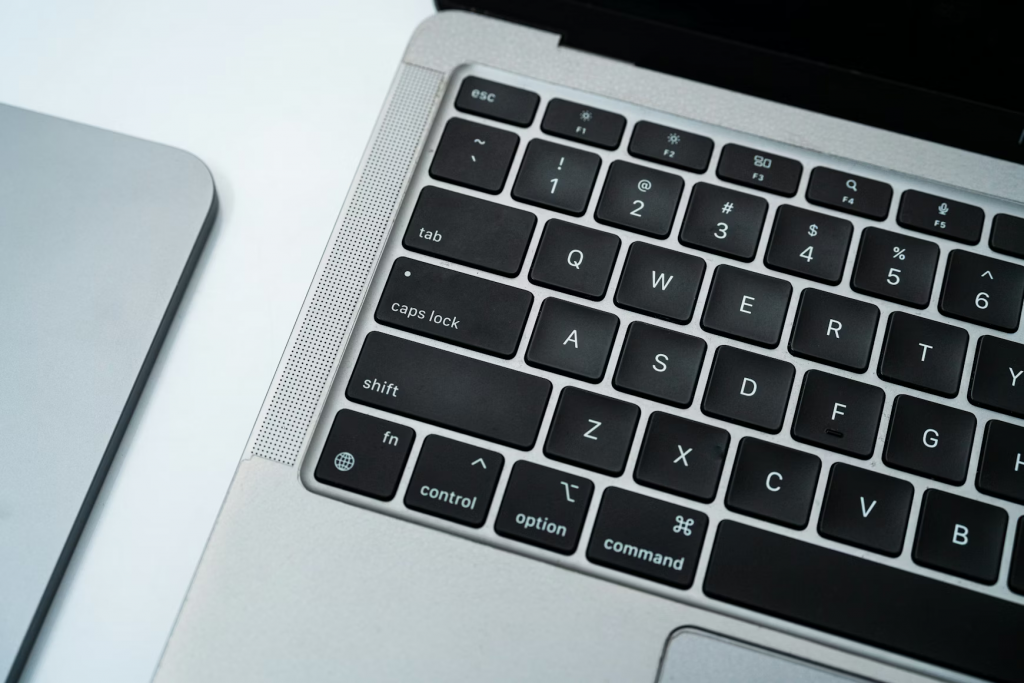
Intel prosessorlu modellərdə isə enerji və açılış problemləri zamanı SMC parametrlərini sıfırlamaq lazım ola bilər. Bunun üçün eyni anda Control + Option + Shift düymələrini basın və 7 saniyə saxlayın. Daha sonra güc düyməsini də basın və bütün dörd düyməni daha 7 saniyə basılı saxlayın. Sonra düymələri buraxın və noutbuku yenidən işə salın.
Baxım və profilaktika üçün tövsiyələrBaxım və profilaktika üçün tövsiyələr
Profilaktika mürəkkəb təmirdən yayınmağın ən effektiv yollarından biridir. Cihazın sabit işləməsini qorumaq üçün:
- orijinal kabellər və adapterlərdən istifadə edin;
- macOS-u mütəmadi yeniləyin – yeni versiyalarda enerji təchizatı ilə bağlı problemləri aradan qaldıran yeniləmələr təqdim olunur;
- optimallaşdırılmış şarj funksiyasını aktiv edin və batareyanın vəziyyətini ayarlar vasitəsilə izləyin.
Əgər Mac-ın niyə işləmədiyini müəyyən edə bilmirsinizsə, cihazı özünüz sökməyə çalışmayın – bunu servis mərkəzinin mütəxəssislərinə həvalə edin.
MacBook hələ də açılmırsa nə etməli?
Əgər Apple-ın əsas tövsiyələri də kömək etməyibsə, mütəxəssislərə müraciət edin. Azərbaycanda səlahiyyətli servis statusuna iSupport malikdir – mühəndislər problemi müəyyən edib aradan qaldırmağa kömək edəcəklər. Servis mərkəzləri Bakıda iki ünvanda fəaliyyət göstərir:
Zərifə Əliyeva küçəsi 111 ünvanında yerləşən Yeni Həyat Plaza;
Neftçilər prospekti 151 ünvanında yerləşən Port Baku Mall.
Əgər cihazınızı yeniləmək istəsəniz, iSpace mağazalarında ən son modellər və sərfəli alış şərtləri təqdim olunur. Trade In proqramı ilə cihazınızı dəyişə və loyallıq proqramının üstünlüklərindən yararlana bilərsiniz.
FAQ
- MacBook-u açmaq mümkün olmadıqda nə etmək lazımdır?
Güc düyməsini 10 saniyə basılı saxlayın. Daha sonra düyməni buraxın və yenidən bir dəfə basın. - MacBook güc düyməsinə reaksiya vermirsə nə etməli?
Elektrik şəbəkəsinə qoşulmanı yoxlayın – rozetkanın işlədiyinə, kabelin porta düzgün taxıldığına və bağlantıya heç nəyin mane olmadığına əmin olun. - MacBook-u necə məcburi yenidən başlatmaq olar?
Əgər ekran donubsa, displey tam sönənə qədər güc düyməsini 10 saniyə basılı saxlayın. Bir neçə saniyə gözləyin və sistemi yenidən işə salmaq üçün düyməni yenidən basın. - Mac yuxu rejimindən çıxmırsa nə etməli?
Klaviaturada istənilən düyməni basın və ya trekpada toxunun. Əgər displey aktivləşmirsə, cihazı məcburi söndürmək üçün güc düyməsini 10 saniyə basılı saxlayın. - MacBook-u klaviatura ilə necə yenidən başlatmaq olar?
Control + Option + Command + güc düyməsi kombinasiyası bütün tətbiqləri bağlayır və cihazı söndürür. Option düyməsi olmadan istifadə edilən kombinasiya da eyni funksiyanı yerinə yetirir, lakin açıq sənədlərin saxlanılması ilə bağlı bildiriş göstərmir. - MacBook-un istifadə müddəti adətən nə qədər olur?
Apple texnikası uzun illər xidmət edir. Noutbuk aktiv istifadə olunursa, adətən 5-7 ildən sonra batareyanın dəyişdirilməsi lazım gəlir. - Niyə kompüterim açıq olduğu halda ekran qara görünür?
Əgər displey qara qalır və trekpad cavab vermirsə, problem proqram təminatı ilə bağlı ola bilər. Güc düyməsini 10 saniyə basılı saxlayın və cihazı yenidən işə salmağa çalışın.
BUNLARI DA OXUYUN
MacBook-da eyni anda bir neçə pəncərə ilə işləmək: ekranı rahat şəkildə necə bölmək olar
A18 Pro çipi ilə yeni MacBook Neo – Apple gücü artıq daha geniş istifadəçilər üçün əlçatandır
2026-cı ilin yenilikləri: M5 Pro və M5 Max çipləri ilə MacBook Pro
Hər zaman xəbərdar olun!
Göndərilmələrə abunə olun, yeni aksiyalar və xüsusi qiymətlər barədə ilk məlumatları əldə edin!