Başlıqlar
- 1 Mac və Apple ekosisteminin təhsildəki imkanları
- 2 iPhone-u MacBook ekranından necə idarə etmək olar?
- 3 Bir neçə açıq sənədlə eyni vaxtda necə işləmək olar?
- 4 iPhone və iPad-də ekran görüntülərini necə nizama salmaq olar?
- 5 AirPods vasitəsilə arxa sırada oturarkən müəllimi necə daha yaxşı eşitmək olar?
- 6 Apple Watch stresslə bağlı göstəriciləri izləməyə və həddindən artıq yorulmamağa necə kömək edir?
- 7 iPhone-da ad günləri üçün xatırlatmaları necə qurmaq olar?
- 8 Onlayn dərs zamanı rəsm, maket və ya laboratoriya işini necə göstərmək olar?
- 9 iPad-dən Mac üçün ikinci ekran kimi necə istifadə etmək olar?
- 10 Konspektin və ya formulun şəklini iPhone qalereyasından Mac-a necə tez köçürmək olar?
- 11 iPhone-da «Qısayollar» vasitəsilə VPN-i necə avtomatik işə salmaq olar?
- 12 iPhone-da «Qeydlər» vasitəsilə mühazirəni necə qeydə almaq və mətnə çevirmək olar?
- 13 Apple Intelligence təhsildə necə kömək edir?
- 14 FAQ
Apple ekosistemi tələbə və məktəblilərin daha rahat və həvəslə təhsil almasına kömək edir. Faylları və fotoları mesajlaşma tətbiqlərindən və kabellərdən istifadə etmədən ötürə, planşeti ikinci ekran kimi qoşa və smartfonu Mac ekranından idarə edə bilərsiniz.
- Apple-ın faydalı gizli funksiyaları:
- AirPods-da Live Listen funksiyası;
- mühazirələrin mətnə çevrilməsi;
- iş masasını göstərmək üçün Desk View;
Apple Watch vasitəsilə stresslə bağlı göstəricilərin izlənməsi və digər imkanlar.
Bu funksiyalardan iOS, macOS və digər əməliyyat sistemlərində necə istifadə etməyi aşağıda izah edirik. Hər hansı sualınız və ya çətinliyiniz yaranarsa, iSpace mütəxəssisləri mağazalarda və ya telefonla sizə kömək etməyə hər zaman hazırdırlar.
Mac və Apple ekosisteminin təhsildəki imkanları
Eyni Apple Hesabına qoşulmuş bütün cihazlar bir-biri ilə problemsiz işləyərək vahid ekosistem yaradır. Bir cihazda başladığınız işi qaldığınız yerdən digər cihazda davam etdirə bilərsiniz.
MacBook Air M5 ilə təhsil daha rahat və maraqlı olur. Yığcam ölçüləri və uzun batareya ömrü sayəsində bu noutbuk ekosistemin mərkəzinə çevrilə bilər. O, həm də yüngüldür və məktəblilərin və tələbələrin gündəlik yerinə yetirdikləri tapşırıqlar üçün uyğundur. Smartfonu, planşeti, qulaqlığı və Apple-ın digər cihazlarını Mac-a asanlıqla qoşmaq mümkündür. MacBook-dan təhsil üçün istifadə ideyaları:
- onlayn dərslərdə iPhone kamerasından istifadə edin – FaceTime və ya Zoom zəngi zamanı kameralar siyahısından iPhone-u seçə və uyğun görüntü bucağı əldə etmək üçün onu dayağa yerləşdirə bilərsiniz;
- fotoşəkilləri və skan edilmiş sənədləri birbaşa Mac-dəki sənədə əlavə edin – lazım olan konspektin şəklini telefonla çəkmək kifayətdir və şəkil noutbukun ekranında görünəcək. Bunun üçün iş masasının boş hissəsinə klikləyin və «iPhone və ya iPad-dən idxal et» seçimini edin;
- işi digər cihazda davam etdirin – evə gedərkən planşetdə essenin qaralamasını yaza, sonra isə onu noutbukda tamamlaya bilərsiniz.
Güclü çip eyni anda onlarla açıq vərəq və proqramla işləməyə imkan verir, Mac isə ləngimir. Video izləmə rejimində batareya 18 saata qədər işləyə bilir. Cihazı özünüzlə dərsə apardıqda onu enerji mənbəyinə qoşmadan uzun müddət rahatlıqla istifadə edə bilərsiniz.
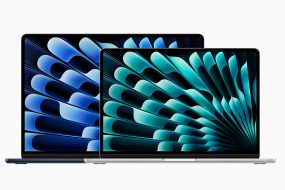
Öz Mac modelinizi seçin:
iPhone-u MacBook ekranından necə idarə etmək olar?
iPhone-un gizli funksiyaları gündəlik işləri asanlaşdırır. iPhone Mirroring funksiyası sayəsində telefonu çantada və ya bel çantasında saxlaya, eyni zamanda bildirişlərə baxa və ya Threads lentini vərəqləyə bilərsiniz. Smartfonun ekranı Mac-də ayrıca pəncərədə açılır. Bunun üçün:
- Mac-də Command + boşluq düymələrini basın, «iPhone Mirroring» yazın və tətbiqi açın.
- Smartfonu seçin, qoşulmanı təsdiqləyin və giriş kodunu daxil edin.
- iPhone-u trekpad vasitəsilə idarə edin.
Yalnız trekpad və klaviaturadan istifadə etməklə mesajlara cavab verə və ya xəbərlərə baxa bilərsiniz. Beləliklə, diqqətinizi daim bir cihazdan digərinə yönəltmədən gündəlik işlərinizi daha rahat yerinə yetirə bilərsiniz.

Bir neçə açıq sənədlə eyni vaxtda necə işləmək olar?
Eyni anda bir neçə mənbə ilə işləmək lazım gəldikdə Split View funksiyasından istifadə edə bilərsiniz. Bu funksiya iki pəncərəni yanaşı yerləşdirməyə imkan verir: məsələn, bir pəncərədə referatı, digərində isə mənbəni və ya birində qrafik layihəni, digərində istinad materialını aça bilərsiniz. Ekranı necə bölmək və bir neçə pəncərə ilə işi necə təşkil etmək barədə məqaləmizdə ətraflı məlumat vermişik.
İkidən çox tətbiqlə işləyirsinizsə, Stage Manager-dən istifadə edə bilərsiniz. Bu alət tətbiq və pəncərələri qruplaşdırır və onların arasında sürətlə keçid etməyə imkan verir. Məsələn, müxtəlif fənlər üçün istifadə etdiyiniz proqramları ayrı-ayrı iş sahələrində qruplaşdıra bilərsiniz.
iPhone və iPad-də ekran görüntülərini necə nizama salmaq olar?
Əgər daim ekran görüntüləri çəkir, amma sonra onları tapa bilmirsinizsə, onları asanlıqla nizama sala bilərsiniz. Daxili Freeform tətbiqindən interaktiv lövhə kimi istifadə etmək mümkündür. Beləliklə, cədvəlləri, düsturları və digər faydalı materialları bir neçə dəqiqə ərzində sistemləşdirə bilərsiniz:
- Freeform-da mövzular üzrə lövhələr yaradın, məsələn, «Kurs işi», «Təqdimat» və ya «Baxılmalı materiallar».
- Lazım olan materialın ekran görüntüsünü çəkin, «Paylaş» düyməsinə toxunun və onu Freeform-a göndərin.
- Bundan sonra şəkli dərhal «Fotolar» tətbiqindən silə bilərsiniz – qalereyanızda qarışıqlıq yaranmayacaq.
Lövhəyə qeydlər, keçidlər, oxlar və şərhlər əlavə etmək mümkündür. iPad-də materialları Apple Pencil ilə redaktə etmək xüsusilə rahatdır.
Öz iPad modelinizi seçin:
AirPods vasitəsilə arxa sırada oturarkən müəllimi necə daha yaxşı eşitmək olar?
Səs-küylü mühazirə zalında materialı qavramaq xeyli çətinləşir, xüsusən də müəllim sakit danışırsa və siz ondan uzaqda oturmusunuzsa. AirPods vasitəsilə telefonu mikrofona çevirmək mümkündür. Bunun üçün «Live Listen» funksiyasını aktivləşdirmək kifayətdir. Funksiyanı aktivləşdirmək üçün:
- Smartfonda «Parametrlər» bölməsini açın və «İdarəetmə Mərkəzi»nə keçin. Qulaq təsviri olan «Eşitmə» işarəsini tapın və onu İdarəetmə Mərkəzinə əlavə edin.
- Qulaqlıqları cihaza qoşun, taxın və aktiv səs-küyün ləğvi funksiyasının aktiv olduğuna əmin olun.
- «İdarəetmə Mərkəzi»ni açmaq üçün ekranı aşağı sürüşdürün, «Eşitmə» işarəsinə toxunun və «Live Listen» seçimini edin.
- Telefonu müəllimə mümkün qədər yaxın yerləşdirin.
- Ətrafdakı səs-küyün məlumatı qavramağınıza mane olmaması üçün səs səviyyəsini tənzimləyin.
Tələbələr üçün faydalı olan bu Apple funksiyası sayəsində auditoriyanın ən arxa sıralarında otursanız belə, müəllimin səsini daha aydın eşidə bilərsiniz.
Öz AirPods modelinizi seçin:
Apple Watch stresslə bağlı göstəriciləri izləməyə və həddindən artıq yorulmamağa necə kömək edir?
Semestrin ortasında emosional tükənmə yaşamamaq üçün Apple Watch vasitəsilə sağlamlığınızla bağlı müxtəlif göstəriciləri izləyə bilərsiniz. Ağıllı saat yuxunun keyfiyyətini, gündəlik aktivliyi, nəbzi və digər göstəriciləri qeydə alır. Bütün bu məlumatlar «Sağlamlıq» tətbiqində toplanır. Üçüncü tərəf tətbiqləri isə həmin məlumatlar əsasında stress səviyyəsini izləməyə kömək edir.
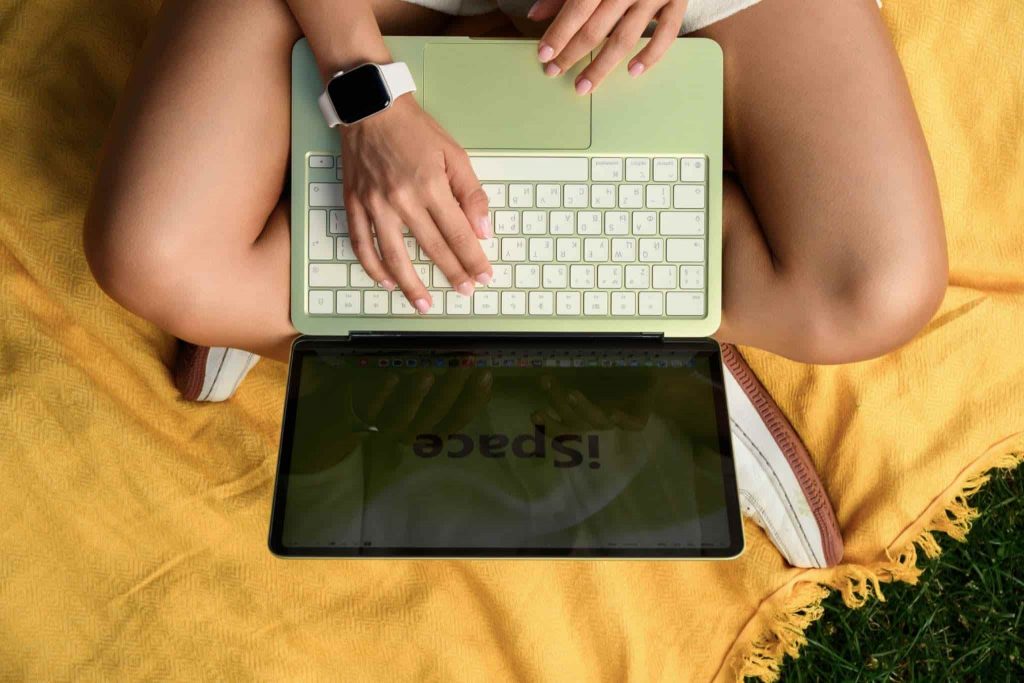
Stress səviyyəsini daha aydın şəkildə izləmək istəyirsinizsə, iPhone-da App Store-dan Harvee tətbiqini yükləyin. Tətbiq saatdan alınan məlumatları sistemləşdirir və nəticəni ekranda sevimli tüklü personaj vasitəsilə göstərir. Tətbiqdən istifadə etmək üçün ona «Sağlamlıq» tətbiqindəki məlumatlara giriş icazəsi verin. Harvee-ni saata quraşdırmaq üçün iPhone-da Watch tətbiqini açın, «Mənim saatım» bölməsinə keçin, siyahıda lazım olan tətbiqi tapın və «Quraşdır» düyməsinə toxunun.
Öz Apple Watch modelinizi seçin:
iPhone-da ad günləri üçün xatırlatmaları necə qurmaq olar?
Gündəlik işlərin çoxluğu arasında yaxınlarınızın ad günlərini unutmaq çox asandır. Lakin iPhone bu məsələdə sizə kömək edə bilər. iPhone təqviminə ad gününü bir neçə saniyə ərzində əlavə etmək üçün:
- «Kontaktlar» tətbiqini açın, lazım olan şəxsi seçin və ekranın yuxarı sağ küncündəki «Düzəliş et» düyməsinə toxunun.
- Menyunu aşağı sürüşdürün, «Ad günü əlavə et» seçimini edin və tarixi daxil edin.
- «Hazırdır» düyməsinə toxunaraq dəyişiklikləri yadda saxlayın – məlumat təqvimlə sinxronlaşdırılacaq.
- «Parametrlər»i açın, «Təqvim», «Standart bildirişlər», «Ad günləri» bölmələrinə keçin və xatırlatma vaxtını təyin edin.
Bütün tarixləri əlavə etməyə bir qədər vaxt ayırmaq kifayətdir. Bundan sonra yaxınlarınızın və dostlarınızın ad günlərini unutmaq ehtimalınız xeyli azalacaq.
Onlayn dərs zamanı rəsm, maket və ya laboratoriya işini necə göstərmək olar?
Məsafədən təhsil alarkən bəzən ekranı deyil, masanın üzərindəki əşyaları göstərmək lazım gəlir: memarlıq maketini, əl ilə çəkilmiş texniki rəsmi və ya laboratoriya işinin nəticəsini. Ön kamera isə bunun üçün həmişə əlverişli olmur.
Bunun əvəzinə tələbələr üçün faydalı olan Apple Desk View («Masa görünüşü») funksiyasından istifadə edə bilərsiniz. Bu funksiya telefon kamerasının ultra genişbucaqlı obyektivindən istifadə edərək iş səthini göstərməyə imkan verir. Bunun üçün tətbiqlər arasından Desk View-u seçin və iPhone-u ikinci kamera kimi qoşun.
iPad-dən Mac üçün ikinci ekran kimi necə istifadə etmək olar?
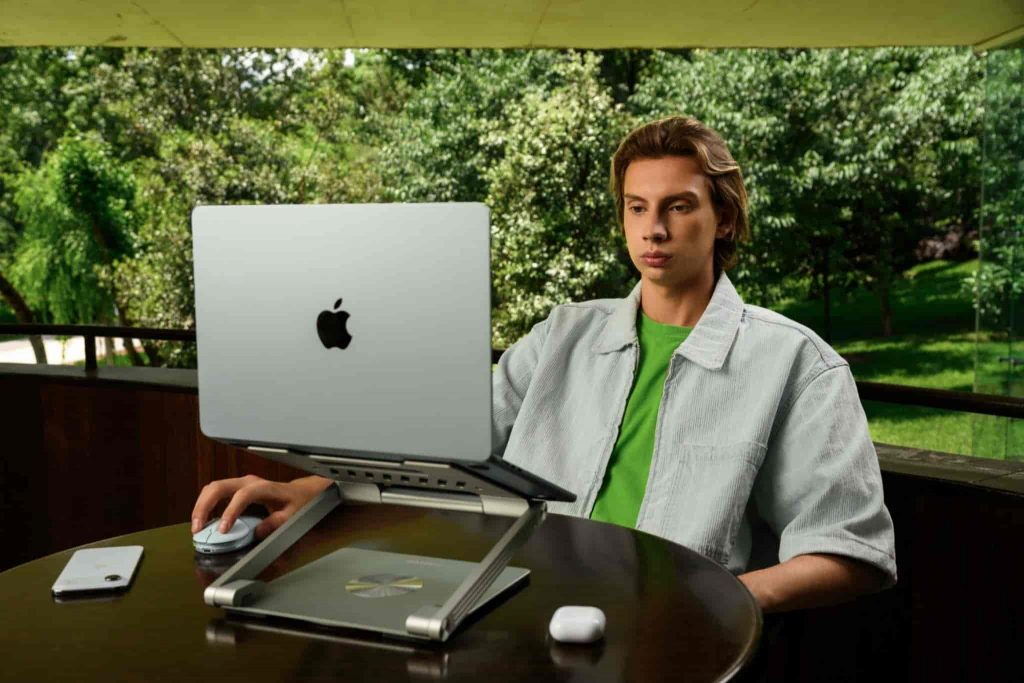
Bir ekran kifayət etmədikdə iPad-i qoşa bilərsiniz. Heç bir kabelə ehtiyac yoxdur – Sidecar funksiyasından istifadə etmək kifayətdir. Onu sistem parametrlərindəki «Displey» menyusu vasitəsilə aktivləşdirə bilərsiniz.
Bir ekranda təqdimat hazırlaya, digərində isə istinad materiallarını və qeydləri aça bilərsiniz. Siçan kursorundan və klaviaturadan hər iki ekranda istifadə etmək mümkündür.
Konspektin və ya formulun şəklini iPhone qalereyasından Mac-a necə tez köçürmək olar?
Sənədə qrafik və ya formul əlavə etmək lazımdır, amma onu sıfırdan yazmağa nə vaxtınız, nə də həvəsiniz var? Bunun üçün Continuity Camera funksiyasından istifadə edə bilərsiniz.
Mac-də kursoru lazım olan yerə gətirin, siçanın sağ düyməsini basın, «iPhone-dan əlavə et» bölməsini, sonra isə «Foto çək» seçimini edin. iPhone ilə obyektin şəklini çəkin və «Fotodan istifadə et» düyməsinə toxunun. Şəkil dərhal sənəddə görünəcək. Bunun üçün cihazlarda eyni Apple Hesabından istifadə edilməli, Wi-Fi, Bluetooth və Handoff funksiyaları aktiv olmalıdır.
iPhone-da «Qısayollar» vasitəsilə VPN-i necə avtomatik işə salmaq olar?
Tədris resursuna giriş üçün VPN tələb olunursa, onun işə salınmasını «Qısayollar» tətbiqi vasitəsilə avtomatlaşdırmaq mümkündür. Hər dəfə vaxt itirib tətbiqi əl ilə açmaq əvəzinə, iPhone-un imkanlarından istifadə edərək bu prosesi avtomatlaşdıra bilərsiniz:
- «Qısayollar» tətbiqini açın, «Avtomatlaşdırma» bölməsinə keçin və «+» düyməsinə toxunun.
- «Tətbiq» şərtini seçin və açıldıqda VPN-in avtomatik aktivləşməsini istədiyiniz tətbiqi göstərin, məsələn, Safari və ya kitabxana tətbiqini.
- «Əməliyyat əlavə et» düyməsinə toxunun, axtarışda VPN tətbiqini tapın və «VPN bağlantısını qur» seçimini edin. Rejim olaraq «Aktiv et» seçin.
- Hər şeyin avtomatik işləməsi üçün «İşə salmazdan əvvəl soruş» seçimini söndürün və «Hazırdır» düyməsinə toxunun.
Eyni avtomatlaşdırmanı smartfondakı Action Button-a da təyin edə bilərsiniz.
iPhone-da «Qeydlər» vasitəsilə mühazirəni necə qeydə almaq və mətnə çevirmək olar?
Əgər müəllim materialı sürətlə izah edirsə, daxili səsyazma funksiyasından və «Qeydlər» tətbiqindən istifadə edə bilərsiniz. Yeni qeyd yaradın və əlavələr bölməsindən «Audio yaz» seçimini edin. Ekranda görünən düymə vasitəsilə səs yazısını idarə edə bilərsiniz. Səs yazısının yanında mətn işarəsi yerləşir. Ona toxunduqda transkripsiya açılır.
Apple Intelligence təhsildə necə kömək edir?
Apple Intelligence alətləri mətnlərlə daha səmərəli işləməyə kömək edir. Süni intellekt uzun sənədlərin qısa xülasəsini hazırlaya, əsas məqamları seçə, qaralama mətnləri yoxlaya və vizual sorğu əsasında internetdə məlumat axtara bilir. Lakin nəzərə alın ki, bu funksiyaların əlçatanlığı cihazdan və dildən asılı olaraq məhdud ola bilər.

Apple cihazları gündəlik həyatınızı asanlaşdırmaq üçün yaradılıb. Azərbaycanda Apple Premium Partner statusuna malik iSpace mağazalar şəbəkəsində uğurlu tədris ili üçün lazım olan hər şeyi tapa bilərsiniz. Məsləhətçilərimiz MacBook-un tələbələr üçün faydalı funksiyalarını yaxşı bilirlər. Onlar suallarınızı məmnuniyyətlə cavablandıracaq, ixtisasınıza uyğun cihazların seçilməsində və sazlanmasında sizə kömək edəcəklər.
Bizdə hissə-hissə ödəniş, kredit və Trade In üzrə xüsusi şərtlər mövcuddur. Beləliklə, Apple cihazlarını almaq daha sərfəli olur. Nasazlıq yaranarsa, hər zaman iSupport səlahiyyətli servis mərkəzinə müraciət edə bilərsiniz. Saytdan sifariş verərək evə çatdırılma xidmətindən yararlanın və ya Bakıdakı mağazalarımıza baş çəkin. Yeniliklərdən və faydalı məsləhətlərdən xəbərdar olmaq üçün bloqumuzu oxuyun və sosial şəbəkələrdəki səhifələrimizə abunə olun.
FAQ
- iPhone-da avtomatlaşdırma üçün tətbiqin adı nədir?
Tətbiq «Qısayollar» (Shortcuts) adlanır. Onun köməyi ilə müxtəlif əməliyyat ardıcıllıqları və avtomatlaşdırmalar yaradaraq gündəlik işlərinizi sadələşdirə bilərsiniz. - Apple Watch ilə stress səviyyəsini ölçmək olarmı?
Ağıllı saat nəbzi, ürək ritmini, yuxunun keyfiyyətini və digər göstəriciləri izləyir. Stress səviyyəsini hesablamaq üçün isə saatdan alınan məlumatları təhlil edən üçüncü tərəf tətbiqlərindən istifadə etmək mümkündür. - AirPods Live Listen funksiyası nə üçün lazımdır?
Bu funksiya smartfonu səsi qulaqlıqlara ötürən mikrofona çevirir. Məsələn, səs-küylü auditoriyada müəllimin səsini daha yaxşı eşitmək üçün ondan istifadə edə bilərsiniz. - iPhone-da təhsil üçün hansı faydalı funksiyalar var?
iPhone-da sənədləri skan etmək, fotoları Mac-a köçürmək, səs yazmaq və nitqi mətnə çevirmək, ekran görüntülərini Freeform-da nizama salmaq və müxtəlif avtomatlaşdırmalar qurmaq mümkündür. Daha çox faydalı məsləhəti iSpace bloqunda tapa bilərsiniz.
BUNLARI DA OXUYUN
iCloud-da fotolar: şəkilləri iCloud-a necə köçürmək və iPhone yaddaşında yer boşaltmaq olar?
Windows, yoxsa MacBook: Apple kompüterini seçmək üçün 7 səbəb
iPad Air M4 – yeniliklər, texniki xüsusiyyətlər və əsas fərqlər nələrdir
Hər zaman xəbərdar olun!
Göndərilmələrə abunə olun, yeni aksiyalar və xüsusi qiymətlər barədə ilk məlumatları əldə edin!