Başlıqlar
- 1 iCloud nədir və nə üçün lazımdır?
- 2 iPhone və ya iPad-də iCloud-u necə aktivləşdirmək olar?
- 3 iCloud-dan müxtəlif Apple cihazlarında necə istifadə etmək olar?
- 4 iCloud-da ehtiyat nüsxələmə necə işləyir?
- 5 iCloud-da əlavə yaddaşı necə almaq olar?
- 6 iCloud yaddaşının dolduğunu necə bilmək olar?
- 7 iCloud işləmirsə və ya məlumatlar sinxronlaşdırılmırsa nə etmək lazımdır?
- 8 FAQ
iCloud – faylları, qeydləri, təqvim məlumatlarını, parolları, fotoşəkilləri və digər məlumatları saxlamaq və cihazlar arasında sinxronlaşdırmaq üçün nəzərdə tutulmuş Apple bulud xidmətidir. Xidmətdən istifadə etmək üçün bütün cihazlarınızda eyni Apple Hesabına daxil olun. iPhone və ya iPad-də “Parametrlər” bölməsini açın, adınıza, sonra isə iCloud-a toxunun və lazım olan tətbiq və məlumatların sinxronizasiyasını aktivləşdirin.
Hər bir istifadəçiyə iCloud-da pulsuz 5 GB yaddaş verilir. Yaddaş kifayət etmədikdə iCloud+ abunəliyinə keçərək onun həcmini artıra bilərsiniz. Aşağıda iCloud-dan necə istifadə etmək, ehtiyat nüsxəni necə yaratmaq və boş yaddaş həcmini necə yoxlamaq barədə ətraflı məlumat veririk.
iCloud nədir və nə üçün lazımdır?
Qısaca desək, iCloud Apple-ın bulud xidmətidir. O, Apple Hesabınızla bağlıdır, seçdiyiniz məlumatları saxlayır və cihazlarınız arasında sinxronlaşdırır, həmçinin iPhone və iPad-in ehtiyat nüsxələrini yaratmağa imkan verir.
iCloud eyni Apple Hesabına daxil olduğunuz cihazlarda seçilmiş məlumatları avtomatik sinxronlaşdırır. Məsələn, iPhone-da yeni qeyd yaratdıqda və ya iPad-də təqvimə tədbir əlavə etdikdə, iCloud sinxronizasiyası aktivdirsə, həmin dəyişikliklər digər cihazlarınızda da avtomatik görünə bilər.
iPhone və ya iPad-də iCloud-u necə aktivləşdirmək olar?
iCloud-un ilkin quraşdırılması cəmi bir neçə dəqiqə çəkir. Apple Hesabınıza daxil olmaq üçün internet bağlantısı və parolunuz lazımdır. iPhone-da iCloud-u aktivləşdirmək üçün:
- “Parametrlər” tətbiqini açın.
- Profilinizə keçmək üçün ekranın yuxarı hissəsində adınıza toxunun.
- Sinxronizasiya parametrlərini açmaq üçün iCloud bölməsinə keçin.
- “iCloud-da saxlanılır” bölməsini açın, siyahıdan iCloud ilə sinxronlaşdırmaq istədiyiniz tətbiq və məlumatları seçin və müvafiq seçimləri aktivləşdirin.
iPad-də iCloud-u aktivləşdirmə qaydası da eynidir. Nəzərə alın ki, məlumatların ilk dəfə yüklənməsi müəyyən vaxt apara bilər. Bu müddət məlumatların həcmindən və internet bağlantısının sürətindən asılıdır. Cihazı Wi-Fi şəbəkəsinə qoşmaq və enerji mənbəyinə bağlamaq məsləhətdir. Sonrakı sinxronizasiya isə avtomatik olaraq arxa planda aparılır.
iCloud-dan müxtəlif Apple cihazlarında necə istifadə etmək olar?
iCloud əməliyyat sisteminə inteqrasiya olunmuş avtomatik sinxronizasiya sistemi kimi işləyir. Məsələn, Mac-də “Təqvim” tətbiqinə yeni görüş əlavə etdikdə, həmin məlumat Apple Watch-da da görünə bilər. iPhone-da saxlanılmış parolu yenilədikdə isə iCloud Açarlar dəsti vasitəsilə dəyişiklik digər uyğun cihazlarınıza da ötürülür.
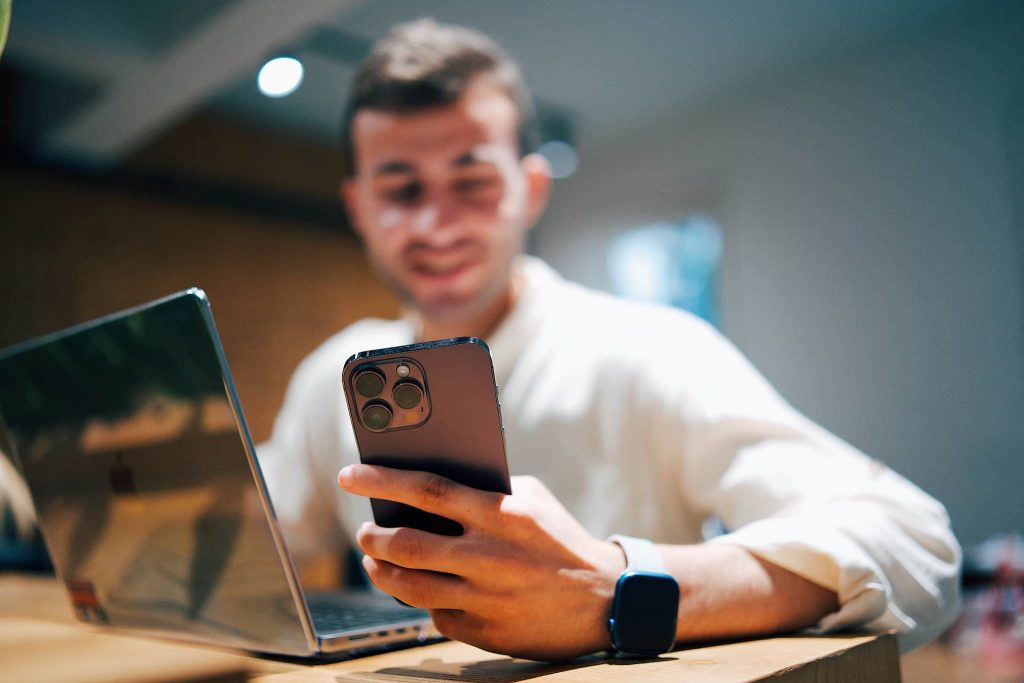
Sənədləri, təqdimatları və PDF fayllarını saxlamaq üçün iCloud Drive-dan istifadə edə bilərsiniz. Bu xidmət iPhone və iPad-də standart “Fayllar” tətbiqinə, Mac-də isə Finder-ə inteqrasiya olunub. Faylı iCloud Drive-da saxlamaq kifayətdir ki, onu eyni Apple Hesabına daxil olduğunuz digər cihazda da aça biləsiniz.
iCloud-da ehtiyat nüsxələmə necə işləyir?
Ehtiyat nüsxə cihazdakı müəyyən məlumat və parametrlərin ayrıca saxlanılan surətidir. Buraya cihazın parametrləri, mesajlar və ayrıca iCloud ilə sinxronlaşdırılmayan tətbiq məlumatları daxil ola bilər. Məsələn, iCloud Fotoşəkillərindən istifadə etmirsinizsə, foto və videolarınız ehtiyat nüsxəyə daxil edilə bilər. Ehtiyat nüsxə cihaz sıfırlandıqda, itirildikdə, zədələndikdə və ya yenisi ilə əvəz edildikdə məlumatları bərpa etməyə kömək edir. iCloud ehtiyat nüsxəsi avtomatik yaradıla bilər. Bunun üçün:
- “Parametrlər” tətbiqini açın və adınıza toxunun;
- iCloud bölməsinə keçin;
- “iCloud ehtiyat nüsxəsi” bölməsini seçin;
- “Bu iPhone-un ehtiyat nüsxəsini yarat” və ya “Bu iPad-in ehtiyat nüsxəsini yarat” funksiyasını aktivləşdirin.
Avtomatik ehtiyat nüsxə adətən cihaz enerji mənbəyinə və Wi-Fi şəbəkəsinə qoşulduqda və ekran kilidli olduqda yaradılır. Buna görə də proses çox vaxt gecə saatlarında həyata keçirilir.
iCloud-da əlavə yaddaşı necə almaq olar?
İstifadəçilərə standart olaraq iCloud-da 5 GB pulsuz yaddaş verilir. Lakin xidmətdən aktiv istifadə etdikdə bu yaddaş tez dolur. Əlavə iCloud yaddaşı almaq üçün:
- “Parametrlər” tətbiqini açın və adınıza toxunun.
- iCloud bölməsinə keçin və yaddaş planının idarə edilməsi bölməsini açın.
- Mövcud iCloud+ planlarını görmək üçün yaddaş planını dəyişmək seçiminə toxunun.
- Sizə uyğun yaddaş həcmini seçin və ödənişi təsdiqləmək üçün ekrandakı təlimatlara əməl edin.
Mövcud tariflər, qiymətlər və əlavə funksiyalar ölkədən asılı olaraq dəyişir. Azərbaycanda 2026-cı ildə iCloud+ abunəliyinin qiyməti 50 GB üçün ayda $0,99-dan başlayır və 12 TB üçün ayda $69,99-a qədər çatır.
iCloud yaddaşının dolduğunu necə bilmək olar?
Boş yaddaş azaldıqda cihaz sizi bu barədə xəbərdar edir. Mövcud yaddaşın həcmini özünüz yoxlamaq istəyirsinizsə, “Parametrlər” tətbiqində adınıza toxunun, iCloud bölməsinə keçin və yaddaş haqqında məlumatı açın.
Ekranın yuxarı hissəsində ümumi yaddaş həcmini və fotoşəkillərin, sənədlərin, ehtiyat nüsxələrin və digər məlumatların nə qədər yer tutduğunu göstərən rəngli diaqram görəcəksiniz.
iCloud işləmirsə və ya məlumatlar sinxronlaşdırılmırsa nə etmək lazımdır?
iCloud, adətən, sabit işləyir, lakin bəzən sinxronizasiya ilə bağlı problemlər yarana bilər. Buna internet bağlantısı, Apple xidmətlərində müvəqqəti nasazlıq, yaddaş çatışmazlığı və ya əməliyyat sisteminin köhnə versiyası səbəb ola bilər. Bu halda:
- internet bağlantısını yoxlayın – cihazın sabit Wi-Fi şəbəkəsinə qoşulduğuna və ya mobil məlumat ötürməsinin aktiv olduğuna əmin olun;
- Apple xidmətlərinin vəziyyətini yoxlayın – “Sistem vəziyyəti” səhifəsində müvəqqəti nasazlığın olub-olmadığını görə bilərsiniz;
- iCloud-da kifayət qədər boş yaddaşın olduğuna əmin olun – yaddaş dolubsa, lazımsız məlumatları silin və ya əlavə yaddaş alın;
- əməliyyat sistemini yeniləyin – iOS, iPadOS və ya macOS-un ən son versiyası cihazlar və xidmətlər arasında uyğunluq problemlərinin qarşısını almağa kömək edir.
Bu üsulların heç biri kömək etmirsə, cihazı yenidən başladın.
iCloud-un nə olduğunu və onun imkanlarından necə istifadə etməyi bildikdə vacib fayllarınızı, fotoşəkillərinizi və cihaz məlumatlarınızı təhlükəsiz şəkildə saxlamaq daha asan olur. Əlavə suallarınız varsa, Azərbaycanda Apple Premium Partner olan iSpace mütəxəssislərinə müraciət edə bilərsiniz. Onlar Apple cihazları ilə bağlı sizə ətraflı məlumat verəcəklər.
Kataloqumuzdan iPhone seçin:
iSpace mağazalar şəbəkəsində cihazınızı yeniləmək asandır. Burada yalnız istehsalçı zəmanəti ilə təqdim olunan orijinal cihazlar satılır. Məhsulları onlayn sifariş edib ünvana çatdırılma xidmətindən yararlana və ya Bakının əlverişli ərazilərində yerləşən mağazalara baş çəkə bilərsiniz. Hər iki halda mütəxəssislər tələblərinizə uyğun cihazı seçməyə kömək edəcəklər. Alışı daha sərfəli etmək üçün xüsusi şərtlərlə taksit və kredit imkanlarından, həmçinin köhnə cihazınızı yenisi ilə dəyişməyə imkan verən Trade In proqramından istifadə edə bilərsiniz.
Daha çox faydalı və maraqlı məlumat üçün bloqumuzu və sosial şəbəkələrdəki səhifələrimizi izləyin. Beləliklə, yeniliklərdən və yeni məhsullardan ilk xəbər tutanlardan biri ola bilərsiniz.
FAQ
- iCloud-dan düzgün necə istifadə etmək olar?
Bütün cihazlarınızda eyni Apple Hesabına daxil olun, lazım olan tətbiq və məlumatların sinxronizasiyasını aktivləşdirin və ehtiyat nüsxələmə funksiyasını ayrıca aktivləşdirin. Yeni məlumatların iCloud-a yüklənməyə davam etməsi üçün vaxtaşırı boş yaddaş həcmini yoxlayın. - iCloud yaddaşını ailə üzvləri ilə necə paylaşmaq olar?
iCloud+ abunəliyiniz varsa, yaddaş planını ailə üzvlərinizlə paylaşa bilərsiniz. Bunun üçün “Parametrlər”də “Ailə”, sonra “Abunəliklər” və iCloud+ bölməsinə keçərək ekrandakı təlimatlara əməl edin. Ailə üzvləri ümumi yaddaşdan istifadə etsələr də, bir-birinin şəxsi fayllarına giriş əldə etmirlər. - iCloud-da əlavə yaddaşı necə almaq olar?
“Parametrlər” tətbiqini açın, adınıza toxunun, iCloud bölməsinə keçin və yaddaş planının idarə edilməsi bölməsini açın. Daha sonra uyğun iCloud+ planını seçin və Apple Hesabınıza bağlı ödəniş üsulu ilə abunəliyi rəsmiləşdirin. - iCloud yaddaşı dolu görünürsə, amma əslində boş yer varsa, nə etmək lazımdır?
Belə vəziyyət məlumatların həcmi, sinxronizasiya prosesi və ya müvəqqəti texniki nasazlıqla bağlı ola bilər. Əvvəlcə iCloud-da qalan boş yaddaşın yükləmək istədiyiniz məlumatlar üçün kifayət edib-etmədiyini yoxlayın. Yaddaş kifayətdirsə, cihazı yenidən başladın və sabit Wi-Fi bağlantısı ilə yenidən cəhd edin.
BUNLARI DA OXUYUN
Android-dən sonra 2026-cı ildə hansı iPhone-u almaq olar? Keçid bələdçisi
Hər zaman xəbərdar olun!
Göndərilmələrə abunə olun, yeni aksiyalar və xüsusi qiymətlər barədə ilk məlumatları əldə edin!