Оглавление
Перейти с Windows на MacBook просто, если начать с MacBook Neo. Он идеально подходит для первого знакомства с экосистемой Apple: компактный, бесшумный, долго работает от батареи, поддерживает Apple Intelligence и справляется с учёбой, документами, браузером, видеосвязью, таблицами и базовой обработкой фото.
Чтобы быстрее привыкнуть к macOS, достаточно освоить базовые системные настройки, клавишу Command вместо Ctrl и подобрать аналоги привычных Windows-программ, например, через Setapp. Читайте далее о том, как перейти с Windows на Mac и раскрыть весь потенциал гаджета. А если остаются вопросы, эксперты iSpace всегда готовы помочь с настройкой.
MacBook Neo — компьютер Apple для начинающих пользователей
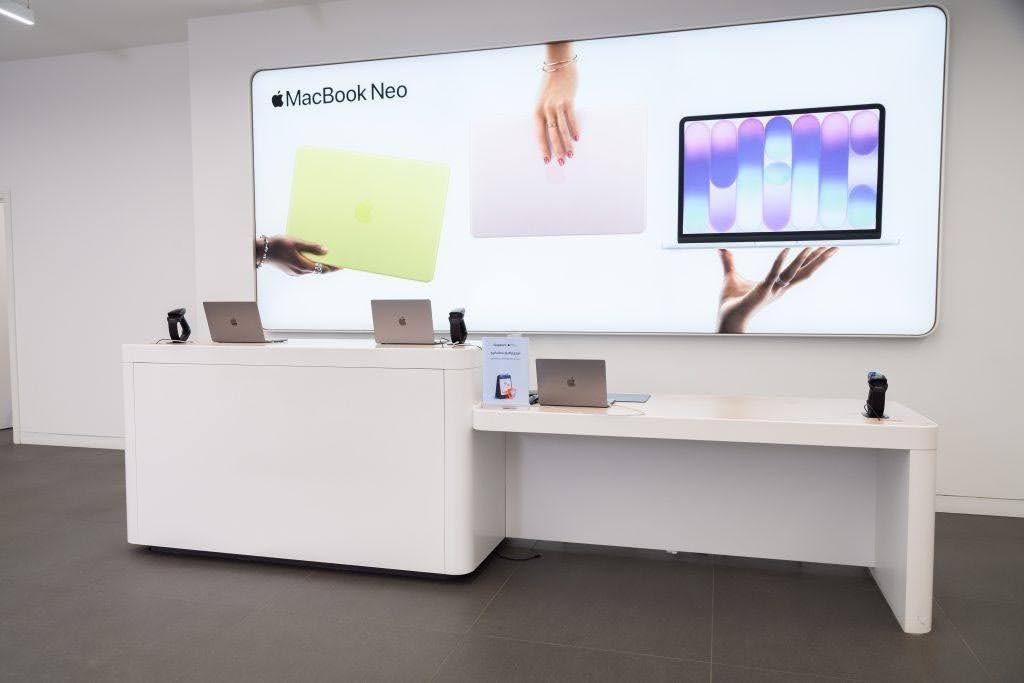
MacBook Neo — идеальный ноутбук для входа в экосистему Apple. Свитчеры — люди, которые переходят с одной ОС на другую — часто отдают предпочтение ему. И причин немало: интерфейс интуитивно понятный, ноутбук справляется с разными задачами, а комплектующие долговечны.
Девайс подходит для:
- учёбы;
- работы с документами и таблицами;
- доступа к интернету;
- видеосвязи;
- просмотра контента;
- базовой обработки медиа.
За производительность отвечает процессор A18 Pro, он же поддерживает систему Apple Intelligence. В ультратонком и компактном корпусе встроена система пассивного охлаждения. А главное преимущество девайса — до 16 часов автономной работы без подзарядки.

Сложно ли перейти с Windows на Mac?
Свитчеры могут сомневаться в девайсе перед тем, как перейти с Windows на Mac, — это нормально. В основном опасения сводятся к нескольким пунктам:
- придётся заново учиться пользоваться компьютером;
- привычные программы не будут работать;
- переносить файлы окажется сложно;
- интерфейс будет непривычным;
- нужно будет покупать много новых приложений.
Но стоит вам оказаться перед интерфейсом macOS, как проблемы исчезают. Визуально рабочий стол стандартный: есть окна, папки, файлы и те же программы. Конечно, не без отличий. Например, закрывать программы теперь нужно крестиком слева, а не справа, а меню приложения компактно собрано сверху.
Период адаптации займёт несколько дней. Этого достаточно, чтобы разобраться в нюансах и выучить новые элементы на клавиатуре. Например, почти во всех горячих клавишах просто меняйте Ctrl на Cmd (⌘).
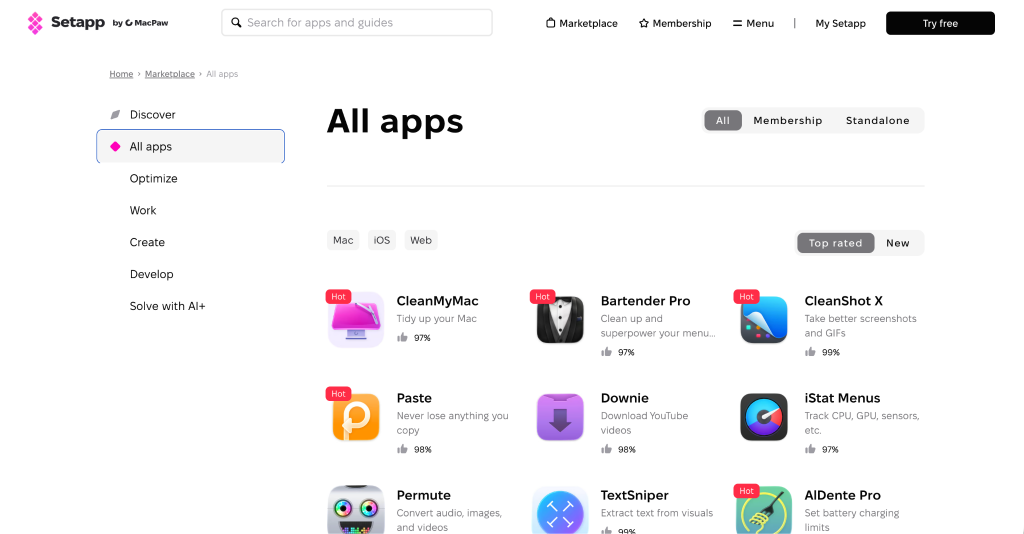
Приложение Setapp для поиска и установки аналогов привычных Windows-программ
Новички зачастую волнуются, как привыкнуть к MacBook и жить без привычного софта. На самом деле вы не останетесь без привычных программ — на Mac доступны практически все приложения.
Что такое Setapp и чем он полезен новым пользователям Mac?
Setapp — это платформа для macOS от MacPaw, которая работает по принципу подписок — своеобразный Netflix для приложений. Она предоставляет доступ к библиотеке проверенного ПО. Так вам не нужно пользоваться сторонними сайтами и покупать разные лицензии. У Setapp есть бесплатный пробный период на 7 дней.
Как скачать приложения из Setapp?
Платформа работает по принципу привычного магазина приложений. Инструкция проста:
- Зарегистрируйтесь на официальном сайте и оформите подписку.
- Установите утилиту, перетащив иконку в системную папку «Программы».
- Запустите Setapp и найдите нужные программы через поиск.
- Нажмите кнопку «Установить» на странице выбранной программы.
Кстати, можно оформить подписку только для macOS, а можно добавить и iOS. Всего сюда входит более 270 программ.
Что установить на MacBook в первую очередь?
На Mac уже установлено много программ — для базовых задач этого набора достаточно. Что установить на MacBook дополнительно, когда начинаете работу:
- офисные приложения — для текстов, таблиц и баз данных подойдёт стандартный пакет Microsoft Office (Word, Excel) или бесплатный встроенный набор iWork (Pages, Numbers, Keynote);
- браузеры и мессенджеры — уже установлен браузер Safari, дополнительно можно использовать Chrome для поиска в интернете и Telegram, WhatsApp или Slack для общения;
- облачные хранилища — для удобного хранения данных используйте встроенный iCloud Drive или сторонние сервисы (CloudMounter);
- менеджеры паролей — встроенная системная утилита «Связка ключей» надёжно хранит данные, а в качестве альтернативы устанавливайте Secrets 4;
- инструменты для работы с файлами — архиватор Archiver предназначен для распаковки любых форматов, может пригодиться файловый менеджер Commander One;
- приложения для заметок и планирования — стандартные Notes поддерживают быструю синхронизацию с iPhone и iPad, а для сложных задач подойдёт планировщик 2Do;
- программы для обработки изображений и видео — для быстрой ретуши фото пригодится CameraBag Pro, а для монтажа видео — SwiftShip Previews;
- средства очистки и контроля состояния системы — CleanMyMac поможет безопасно удалить кэш, обновить программы и поддерживать порядок.
Самый простой способ, как перенести файлы с Windows на Mac, — использовать «Ассистент миграции». А после уже переходите к приложениям.

Стоит ли переходить с Windows на MacBook Neo?
Новый MacBook Neo — идеальный выбор для первого компьютера Apple. Он идеален для учёбы, отдыха и творчества. Работает тихо и стабильно весь день. А выглядит невероятно — не зря разработчики добавили новые цвета: есть и классические Indigo и Silver, и яркие Blush и Citrus.
Интуитивный интерфейс, общая экосистема с другими гаджетами бренда и огромный выбор качественного софта заставляют забыть о сложностях перехода.
Хотите лично убедиться в преимуществах перехода на macOS и купить ноутбук? Приходите в iSpace — сеть премиальных магазинов техники Apple со статусом Apple Premium Partner в Азербайджане. В наших розничных магазинах все актуальные версии техники в открытом доступе. Вы можете сами протестировать устройство или попросить консультантов о помощи.
А можете сразу заказывать технику на сайте — наши эксперты на связи и онлайн, а мы быстро и бережно отправляем заказы по всей стране. Чтобы покупки были ещё выгоднее, используйте программу обмена Trade In или кредит и рассрочку.
FAQ
- Почему MacBook Neo подходит для перехода с Windows?
Ноутбук сочетает доступную стоимость, интуитивный интерфейс macOS, высокую производительность процессора A18 Pro и тихую работу. - Кто такие свитчеры?
Свитчеры — это пользователи, которые переходят с использования одной операционной системы на другую (например, с ПК или ноутбуков на ОС Windows на ноутбуки и компьютеры Apple). - Какие преимущества есть у MacBook Neo для свитчеров?
Преимущества MacBook Neo: автономность до 16 часов, лёгкий алюминиевый корпус, яркий дисплей Liquid Retina, поддержка Apple Intelligence и интеграция с экосистемой бренда. - Работают ли программы Windows на MacBook?
Запустить файлы с расширением .exe со стандартным встроенным софтом macOS не получится. При этом разработчики Microsoft, Google и другие выпускают официальные версии программ для Mac — скачивайте и работайте. - Можно ли установить Windows на MacBook Neo?
Чтобы запустить ОС Windows, используйте инструменты виртуализации (например, Parallels Desktop). Boot Camp не поддерживается на MacBook Neo. - Для чего подходит MacBook Neo?
Ноутбук оптимизирован для повседневных и офисных задач. Он справится с текстовыми редакторами, таблицами, обучением, просмотром видео, базовым редактированием графики и звонками.
ЧИТАЙТЕ ТАКЖЕ
Обзор нового MacBook Neo с чипом A18 Pro — мощь Apple, доступная каждому
Windows или MacBook: 7 причин выбрать компьютер Apple
MacBook не включается: что делать
Будьте в курсе всегда!
Подпишитесь на рассылку и узнавайте первым о новых акциях и спецпредложениях магазина!