Работать с несколькими окнами на одном дисплее — основа продуктивности. Постоянное переключение между вкладками сбивает фокус и отнимает время. А мы в этой статье расскажем, как разделить экран на MacBook и организовать рабочее пространство, чтобы все оставалось перед глазами.
Оглавление
- 1 Зачем использовать режим разделенного экрана на MacBook?
- 2 Как включить режим разделенного экрана на MacBook?
- 3 Практические сценарии использования разделенного экрана на Mac
- 4 Используем Mission Control для работы с несколькими окнами
- 5 Как разделение экрана улучшает вашу работу на MacBook?
- 6 Часто задаваемые вопросы
Зачем использовать режим разделенного экрана на MacBook?
Когда вы пишете код, анализируете графики или готовите презентацию, второй экран упрощает работу. Дисплеи ноутбуков Apple — от 13-дюймового в серии Air до 16-дюймового в Pro-линейке — имеют достаточно пикселей, чтобы вы не жертвовали комфортом и четкостью картинки.
Как включить режим разделенного экрана на MacBook?
Split View — это встроенный режим на ноутбуке. Он появился в macOS в 2015 году. Опция переводит два выбранных окна в полноэкранный формат, скрывая верхнее меню и панель Dock. Также режим разделения доступен на iPad. Инструкция, как на Mac разделить экран на два окна, проста.
- Наведите курсор на зеленую кнопку в левом верхнем углу активного окна.
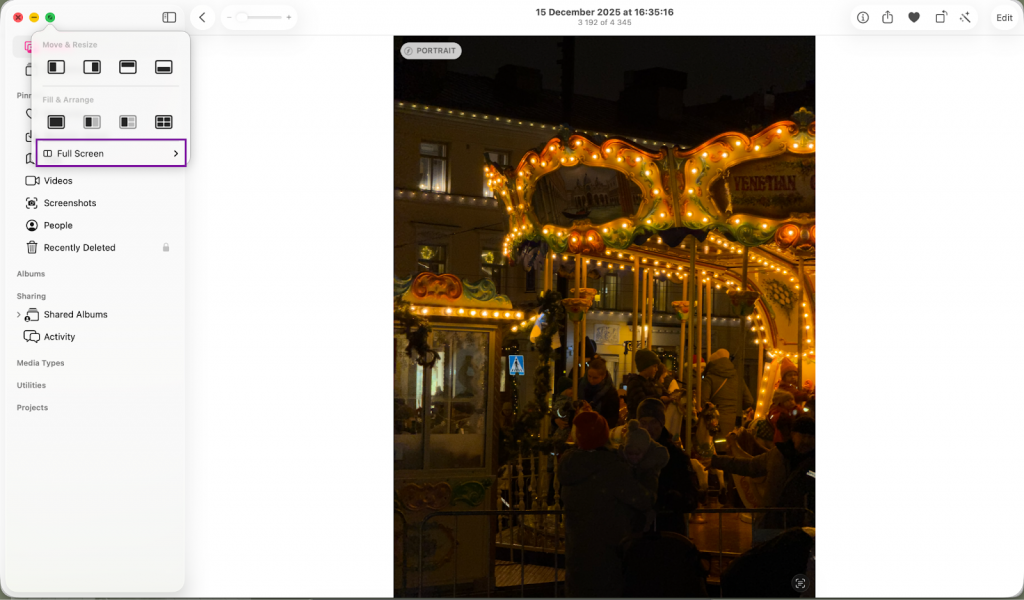
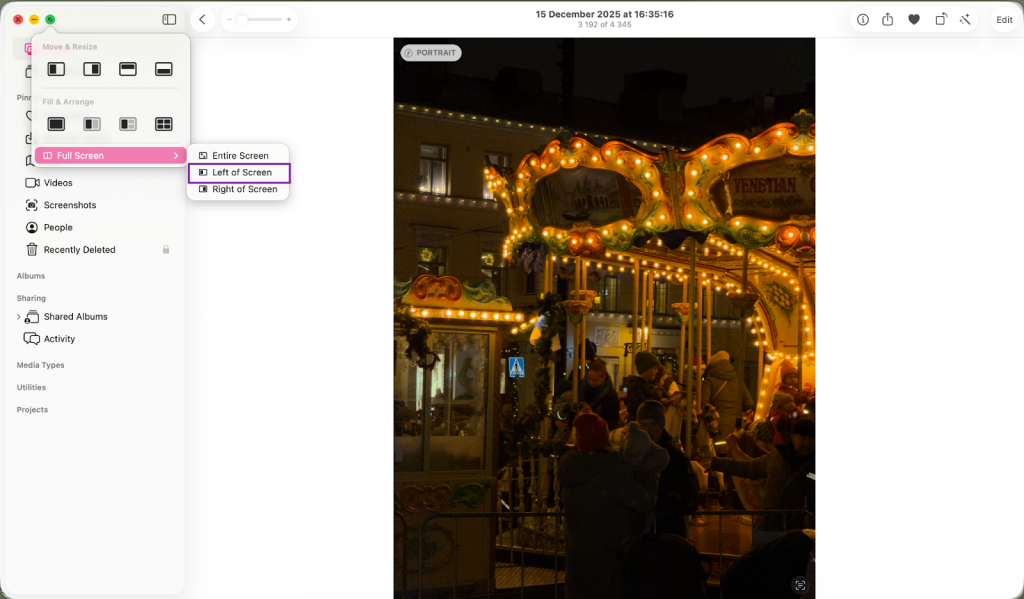
2. В появившемся меню выберите команду «На весь экран» и во всплывающем окне нажмите на нужный формат — слева или справа.
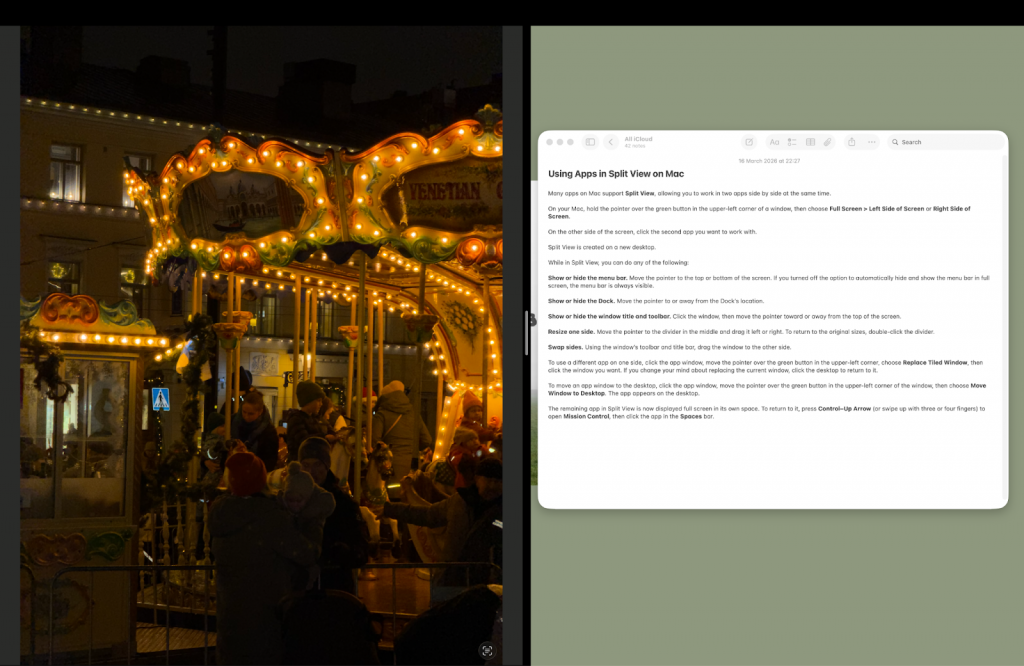
3. Система автоматически сдвинет приложение в выбранную сторону, а на оставшейся половине кликните на окно, которое вы планируете открывать для совместной работы.
Чтобы ускорить работу, используйте жесты и горячие клавиши. Смахните вверх по трекпаду тремя пальцами, чтобы увидеть все открытые окна — открывается режим Mission Control. Обзор всех пространств можно включить и через нажатие Control + стрелка вверх. Вернуться в стандартный режим можно, зажав на пару секунд клавишу Esc.
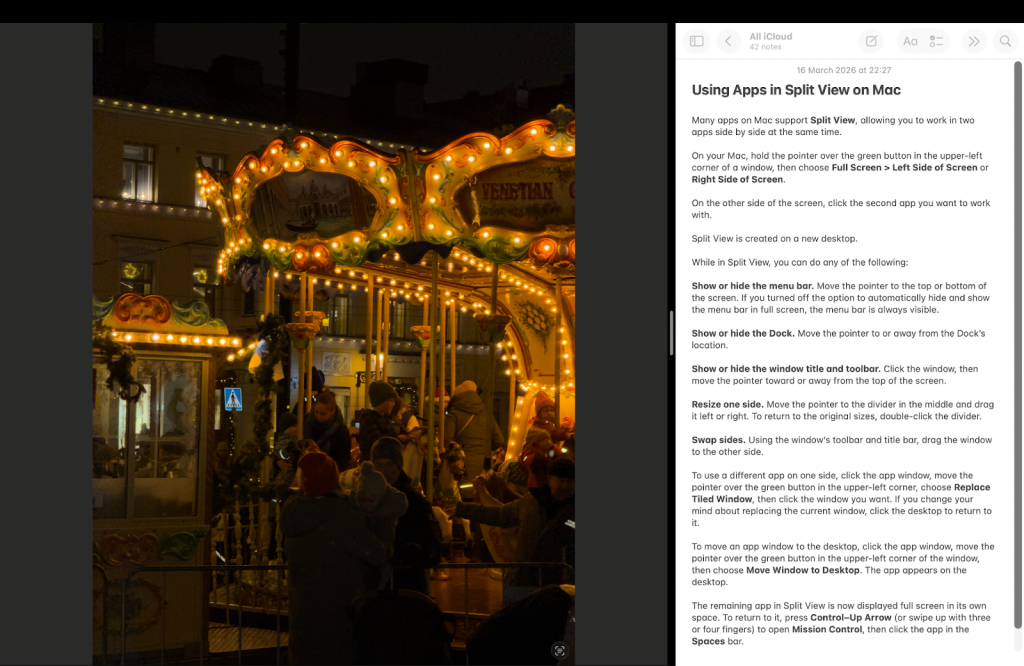
Вы можете перемещать границу между окнами, легко подстраивая размер области — просто потяните за черную разделительную полосу. Если нужно воспользоваться верхним меню, подведите курсор к краю дисплея.
Практические сценарии использования разделенного экрана на Mac
Есть ситуации, когда возможность разделять программы дает максимум пользы. Основные варианты использования:
- учеба и конспекты — слева вы запускаете видеолекцию, а справа работаете в «Заметках»;
- написание кода — в одной части активен Xcode, а в другой — Docs;
- сравнение товаров — слева работает браузер, а справа открыта программа Numbers для сверки информации;
- видеоконференции — вы общаетесь с коллегами и одновременно просматриваете презентацию или таблицу.
Оптимизировать повседневные задачи и повысить концентрацию легко. А в macOS встроено достаточно инструментов для этого.
Используем Mission Control для работы с несколькими окнами
Если двух зон недостаточно, на помощь приходит Mission Control. Это еще один встроенный инструмент для организации рабочего пространства. Он позволяет просматривать все открытые приложения и переключаться между ними.
Функция позволяет сделать отдельный рабочий стол для каждой задачи — просто перейдите в инструмент (взмах тремя пальцами по трекпаду вверх) и нажмите на знак «+» в правом верхнем углу. Например, на первом экране у вас активны почта и календарь, на втором — инструменты графического дизайна. Создайте сразу несколько рабочих столов (Spaces) по проектам или основным задачам и переходите между ними.
Чтобы переходить между столами, проведите тремя пальцами по трекпаду влево или вправо. А чтобы выйти из режима, проведите вниз. Чтобы не путаться в рабочих столах, задайте каждому уникальный дизайн. Если вы решите удалить Spaces, окна из него перейдут в другое пространство.

Как разделение экрана улучшает вашу работу на MacBook?
Умение правильно распределять задачи на мониторе — это залог успеха. Вы перестаете тратить время на хаотичное переключение между вкладками и выводите рабочий процесс на новый уровень, акцентируя внимание на главном.
Подобрать технику можно в магазинах iSpace — мы имеем официальный статус Apple Premium Partner в Азербайджане. Вы можете лично протестировать опции последней macOS или выбрать новый компьютер с удобным размером дисплея и четкой картинкой. Наши эксперты помогут с настройками. Также доступны заказы в интернет-магазине. У нас вы можете купить гаджеты с выгодой в рассрочку или воспользоваться Trade In, а также оформить быструю доставку по всей стране.
Часто задаваемые вопросы
- Можно ли одновременно использовать более двух приложений в Split View?
Нет, этот режим поддерживает только две программы. Для большего количества используйте Mission Control и создавайте дополнительный рабочий стол. - Как выйти из режима разделенного экрана на MacBook?
Наведите курсор на верхний край, чтобы появилась зеленая кнопка, и нажмите на нее. Окно вернется в стандартный вид. Еще один вариант — зажмите на пару секунд Esc. - Можно ли изменить пропорции экранов в режиме Split View?
Да, потяните за черную границу между программами и переместите ее влево или вправо. Выбирайте любые удобные пропорции. - Как быстро переключаться между приложениями на MacBook?
Используйте сочетание клавиш Control + стрелка вверх или жест смахивания вверх тремя пальцами по трекпаду, чтобы переходить от программы к программе.
ЧИТАЙТЕ ТАКЖЕ
Обзор нового MacBook Neo с чипом A18 Pro — мощь Apple, доступная каждому
MacBook Pro на чипах M5 Pro и M5 Max — что известно о новинках 2026 года
MacBook Air на чипе M5 — прорывной ноутбук нового поколения
Будьте в курсе всегда!
Подпишитесь на рассылку и узнавайте первым о новых акциях и спецпредложениях магазина!