Bir ekranda bir neçə pəncərə ilə işləmək məhsuldarlığın əsas şərtlərindən biridir. Səkmələr arasında tez-tez keçid etmək diqqəti yayındırır və vaxt itkisinə səbəb olur. Bu məqalədə MacBook-da ekranı necə bölməyi və iş mühitini necə təşkil etməyi izah edirik – beləliklə, bütün vacib məlumatlar daim göz önündə qalır.
Başlıqlar
- 1 MacBook-da ekranın bölünməsi rejimindən niyə istifadə etməlisiniz?
- 2 MacBook-da ekranın bölünməsi rejimini necə aktivləşdirmək olar?
- 3 Mac-da ekranı bölməyin praktik istifadə halları
- 4 Mission Control vasitəsilə bir neçə pəncərə ilə işləmək
- 5 MacBook-da ekranı bölmək işi necə yaxşılaşdırır?
- 6 Tez-tez verilən suallar
MacBook-da ekranın bölünməsi rejimindən niyə istifadə etməlisiniz?
Kod yazarkən, qrafikləri təhlil edərkən və ya təqdimat hazırlayarkən ikinci pəncərənin olması işi xeyli asanlaşdırır. Apple noutbuklarının ekranları – Air seriyasındakı 13 düymlük modellərdən tutmuş Pro seriyasındakı 16 düymlük versiyalara qədər – kifayət qədər yüksək qətnaməyə malikdir. Bu isə görüntü keyfiyyətindən və rahatlıqdan ödün vermədən eyni anda bir neçə tətbiqlə işləməyə imkan yaradır.
MacBook-da ekranın bölünməsi rejimini necə aktivləşdirmək olar?
Split View MacBook-da əvvəlcədən quraşdırılmış funksiyadır. Bu rejim 2015-ci ildə macOS sistemində təqdim olunub. Funksiya seçilmiş iki pəncərəni tam ekran rejiminə keçirir və yuxarı menyunu, həmçinin Dock-u gizlədir. Eyni imkan iPad cihazlarında da mövcuddur. Mac-da ekranı iki hissəyə bölmək üçün addımlar olduqca sadədir.
- Kursoru aktiv pəncərənin sol yuxarı küncündə yerləşən yaşıl düymənin üzərinə gətirin.
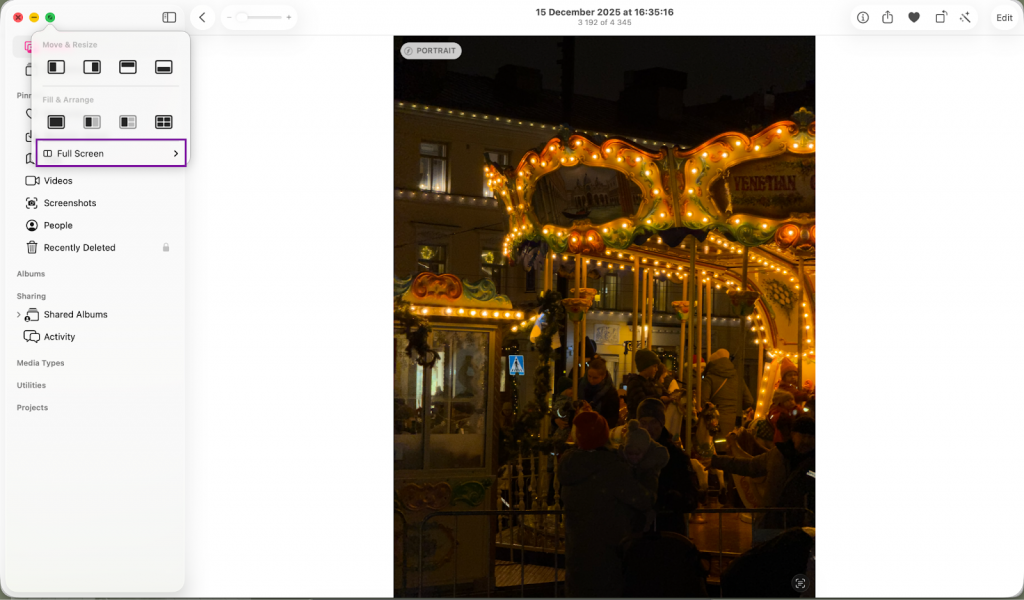
2. Açılan menyudan “Tam ekran” seçimini edin və həmin pəncərədə uyğun yerləşimi – sol və ya sağ tərəfi seçin.
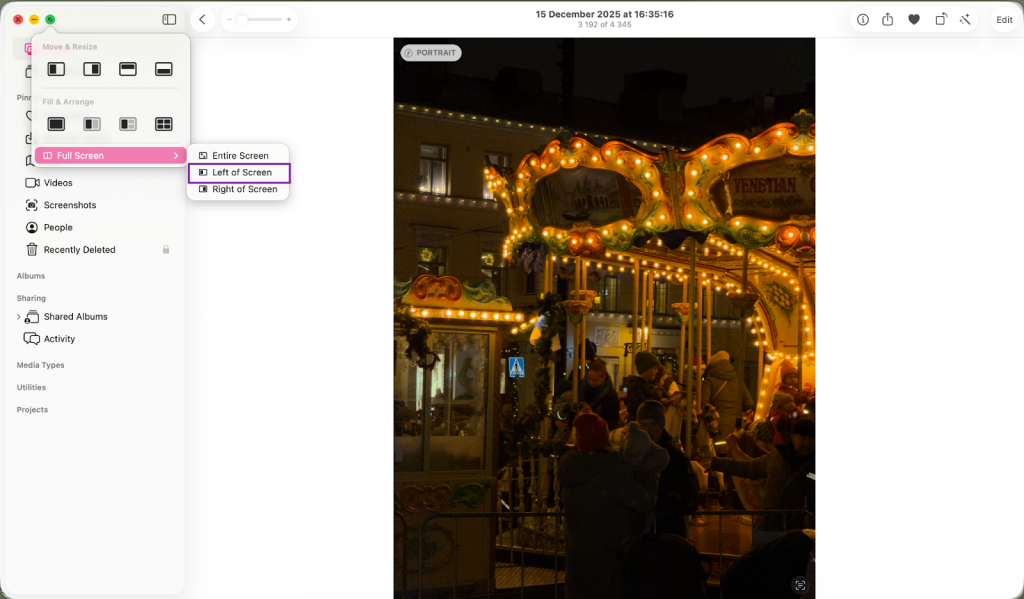
3. Sistem pəncərəni avtomatik olaraq seçdiyiniz tərəfdə yerləşdirəcək, boş qalan hissədə istifadə etmək istədiyiniz digər pəncərəni seçin.
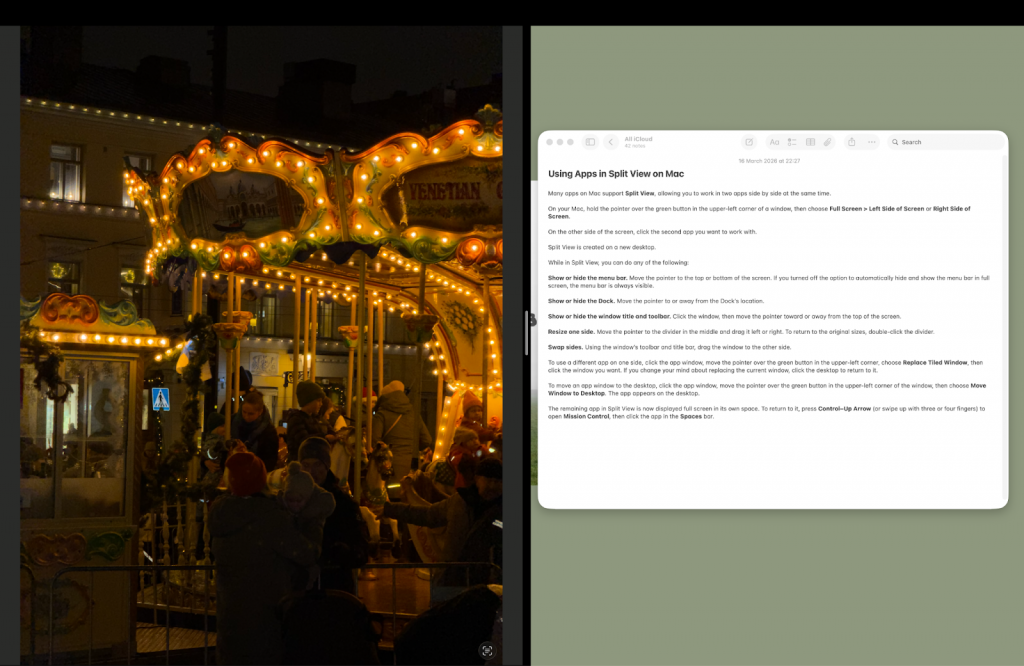
İşi sürətləndirmək üçün jestlərdən və klaviatura qısayollarından istifadə edin. Açıq pəncərələrin hamısını görmək üçün trekpadda üç barmaqla yuxarı sürüşdürün – bu zaman Mission Control açılacaq. Bütün iş masalarını Control + yuxarı ox kombinasiyası ilə də görmək olar. Adi rejimə qayıtmaq üçün Esc düyməsini bir neçə saniyə basılı saxlayın.
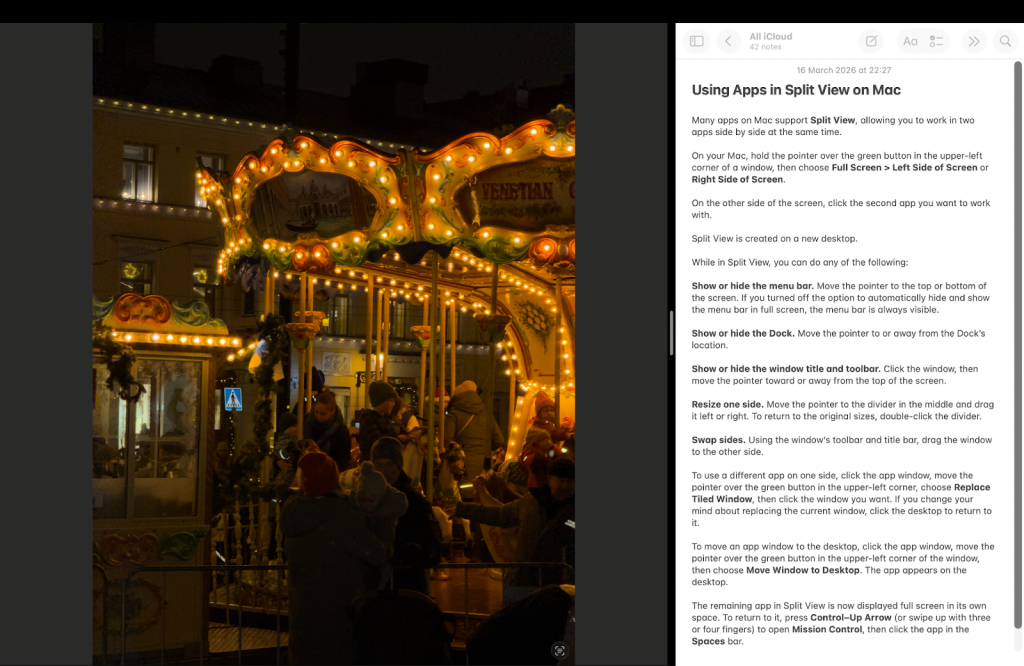
Pəncərələr arasındakı sərhədi asanlıqla dəyişə bilərsiniz – sadəcə qara ayırıcı zolağı sürüşdürün. Üst menyudan istifadə etmək üçün sadəcə kursoru ekranın yuxarı hissəsinə yaxınlaşdırın.
Mac-da ekranı bölməyin praktik istifadə halları
Bəzi hallarda ekranı bölmək imkanı daha çox fayda verir. Əsas istifadə halları bunlardır:
- Təhsil və qeydlər – solda videomühazirəni açırsınız, sağda isə “Qeydlər” tətbiqində işləyirsiniz.
- Kod yazma – bir hissədə Xcode aktivdir, digər hissədə isə sənədlərlə işləyirsiniz.
- Məhsulların müqayisəsi – solda brauzer açıqdır, sağda isə məlumatları yoxlamaq üçün Numbers tətbiqindən istifadə edirsiniz.
- Videokonfranslar – həmkarlarla ünsiyyət qurarkən eyni vaxtda təqdimatı və ya cədvəli nəzərdən keçirirsiniz.
Gündəlik tapşırıqları daha səmərəli təşkil etmək və diqqəti cəmləmək asandır. macOS sistemində bunun üçün yetərli sayda daxili alətlər mövcuddur.
Mission Control vasitəsilə bir neçə pəncərə ilə işləmək
Əgər iki pəncərə kifayət etmirsə, Mission Control belə hallarda xüsusilə faydalıdır. Bu, iş mühitini təşkil etmək üçün nəzərdə tutulmuş digər daxili alətlərdən biridir. O, bütün açıq tətbiqləri görməyə və onlar arasında rahat keçid etməyə imkan verir.
Bu funksiya hər tapşırıq üçün ayrıca iş masası yaratmağa imkan verir – sadəcə aləti açın (trekpadda üç barmaqla yuxarı sürüşdürün) və sağ yuxarı küncdəki “+” işarəsinə basın. Məsələn, birinci iş masasında poçt və təqvim aktiv ola bilər, digərində isə qrafik dizayn alətləri. Layihələr və ya əsas tapşırıqlar üzrə bir neçə iş masası (Spaces) yaradın və onlar arasında asanlıqla keçid edin.
İş masaları arasında keçid etmək üçün trekpadda üç barmaqla sola və ya sağa sürüşdürün. Rejimdən çıxmaq üçün aşağı sürüşdürmək kifayətdir. İş masaları arasında qarışıqlığın qarşısını almaq üçün hər birinə fərqli fon təyin edin. Əgər iş masasını (Spaces) silmək qərarına gəlsəniz, onun daxilindəki pəncərələr digər iş masasına köçürüləcək.

MacBook-da ekranı bölmək işi necə yaxşılaşdırır?
Tapşırıqları ekranda düzgün bölüşdürmək məhsuldar işin əsas şərtidir. Siz səkmələr arasında xaotik keçidlərə vaxt sərf etmirsiniz və diqqətinizi əsas məsələlərə yönəldərək iş prosesinizin səmərəliliyini artırırsınız.
Uyğun texnikanı iSpace mağazalarında seçə bilərsiniz – iSpace Azərbaycanda Apple-ın rəsmi tərəfdaşı kimi fəaliyyət göstərir. Siz son macOS imkanlarını yerində sınaqdan keçirə, həmçinin rahat ölçülü ekrana və yüksək görüntü keyfiyyətinə malik yeni kompüter seçə bilərsiniz. Mütəxəssislərimiz quraşdırma və sazlama ilə bağlı kömək göstərirlər. Bundan əlavə, sifarişləri onlayn mağaza vasitəsilə də vermək mümkündür. Bizdə cihazları sərfəli şərtlərlə hissə-hissə ödəmə ilə almaq, Trade In proqramından yararlanmaq və ölkə üzrə sürətli çatdırılma sifariş etmək mümkündür.
Tez-tez verilən suallar
- Split View rejimində eyni anda ikidən çox tətbiqdən istifadə etmək mümkündürmü?
Xeyr, bu rejim yalnız iki tətbiqi dəstəkləyir. Daha çox tətbiqlə işləmək üçün Mission Control istifadə edin və əlavə iş masaları yaradın. - MacBook-da ekranın bölünməsi rejimindən necə çıxmaq olar?
Kursoru ekranın yuxarı hissəsinə gətirin ki, yaşıl düymə görünsün və onun üzərinə basın. Pəncərə adi ölçüyə qayıdacaq. Alternativ olaraq, Esc düyməsini bir neçə saniyə basılı saxlaya bilərsiniz. - Split View rejimində pəncərələrin ölçüsünü dəyişmək mümkündürmü?
Bəli, tətbiqlər arasındakı qara ayırıcı xətti tutub sola və ya sağa sürüşdürün. İstədiyiniz nisbətləri sərbəst şəkildə seçə bilərsiniz. - MacBook-da tətbiqlər arasında necə tez keçid etmək olar?
Tətbiqlər arasında keçid etmək üçün Control + yuxarı ox klaviatura qısayolundan və ya trekpadda üç barmaqla yuxarı sürüşdürmə jestindən istifadə edin.
BUNLARI DA OXUYUN
A18 Pro çipi ilə yeni MacBook Neo – Apple gücü artıq daha geniş istifadəçilər üçün əlçatandır
2026-cı ilin yenilikləri: M5 Pro və M5 Max çipləri ilə MacBook Pro
MacBook Air M5 çipi ilə – yeni nəsil inqilabi noutbuk
Hər zaman xəbərdar olun!
Göndərilmələrə abunə olun, yeni aksiyalar və xüsusi qiymətlər barədə ilk məlumatları əldə edin!